华硕电脑管家myasus是由华硕官方开发的一体化系统管理与支持工具,广泛预装于各代华硕笔记本及台式机中,同时也可通过微软应用商店(microsoft store)手动获取。该软件集设备状态监控、智能诊断、驱动与bios更新、硬件参数调节及售后服务入口于一体,能高效协助用户完成日常维护、故障排查与性能优化。

华硕电脑管家MyASUS怎么更新使用?华硕电脑管家MyASUS下载更新与功能使用教程
一、MyASUS安装方式
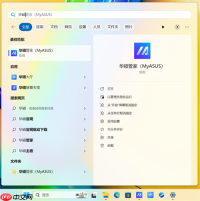
自2018年起出厂的华硕Windows设备普遍预装MyASUS。若需启动,可在任务栏搜索框直接输入“华硕管家”或“MyASUS”,亦可从【开始菜单】中查找并打开。
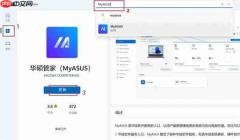
如重装系统后未见该应用,可打开Microsoft Store,在搜索栏键入“MyASUS”或“华硕管家(MyASUS)”,进入官方发布页后点击【获取】→【安装】即可完成部署。若已安装旧版本,软件启动时通常会自动提示更新,按引导操作即可升级至最新版。
二、首页概览:核心信息与快捷服务入口
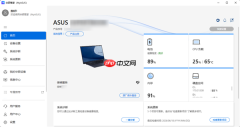
进入MyASUS首页,可即时查看当前设备型号、序列号、电池剩余电量,以及CPU占用率、内存使用量、硬盘读写状态等实时性能数据。同时,首页还整合了产品注册、保修状态查询、系统诊断、驱动更新、Link to MyASUS手机联动等高频功能入口,便于用户快速响应各类维护需求。
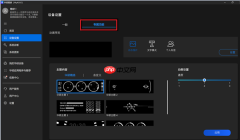
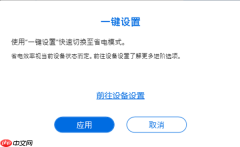
部分机型支持“一键设置”面板,无需深入Windows系统设置,即可便捷切换电源模式、调节风扇策略、启用AI通话降噪、优化摄像头画质、控制键盘背光、开启WiFi SmartConnect、切换MUX Switch显卡直连、调整屏幕刷新率等,具体可用功能依设备型号而定。
三、系统诊断:软硬件健康状态深度检测
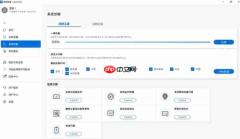
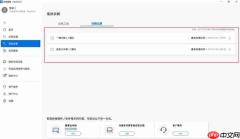
在【系统诊断】模块中,用户既可选择【一键诊断】对整机运行状况进行全自动扫描,也可启用【自定义诊断】,按需勾选“充电器”、“内存”、“Wi-Fi”、“蓝牙”、“SSD”、“电池”、“风扇”等单项硬件进行定向检测。检测完成后,点击【诊断记录】即可查阅详细结果,并获得针对性的优化建议或维修指引。
四、系统更新:驱动、固件与BIOS统一管理

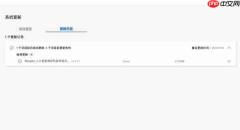
【系统更新】功能会自动联网识别当前设备所匹配的最新驱动程序、配套工具软件及BIOS版本。用户可自主勾选待更新项,点击【更新已选项】后,软件将自动完成下载、校验与静默安装全流程。
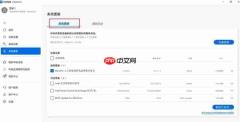
更新历史可在对应页面中随时回溯,内容涵盖更新项目名称、版本号、生效时间等关键信息。特别提醒:执行BIOS更新前,请确保设备已接入稳定电源,且全程避免断电、强制关机或中断操作。
五、用户服务:官方支持资源集中平台
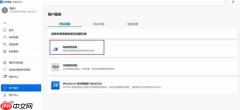
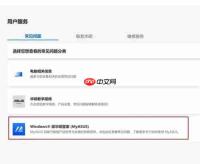
【用户服务】板块汇集了常见问题解答(FAQ)、在线客服通道、售后维修预约、产品专属教学视频等内容。用户可通过【电脑相关信息】获取本机适配的技术文档与疑难解析;亦可观看华硕官方制作的操作指南视频,快速掌握设备设置技巧、典型故障处理方法及MyASUS各项功能的实际应用。
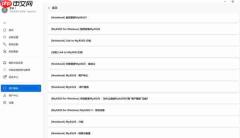
如需了解MyASUS自身操作逻辑,可定位至“Windows版华硕管家(MyASUS)”相关帮助条目,其中涵盖安装说明、更新流程、系统诊断步骤、用户中心使用、设备迁移与重置指南等完整文档。
六、设备设置:精细化硬件控制与个性化调优
【设备设置】提供电源与性能、音频与视觉、输入与触控等多维度调节选项。多数机型支持【电池健康充电】功能,用户可根据使用习惯选择“长效使用模式”、“平衡保养模式”或“最佳保养模式”,以延缓锂离子电池老化速度;风扇策略则包含以下三种典型档位:
- 高效模式:提升散热响应能力,适用于游戏、视频剪辑、3D渲染等高负载场景;
- 标准模式:依据系统负载动态调节转速,在性能释放与运行噪音间取得均衡;
- 安静模式:大幅降低风扇转速,适合夜间办公、会议通话或图书馆等静音环境。
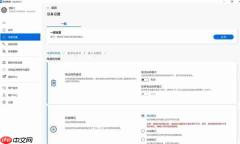
此外,部分高端机型(如ROG系列、ProArt系列)还开放机身RGB灯效控制、屏幕色彩特效、自定义快捷键映射等专属功能。不同设备在界面布局与可配置项上存在差异,实际功能请以本地MyASUS客户端显示为准。