





应优先通过显示器OSD菜单将色温设为5000K或暖色模式,再辅以Windows夜灯(4000K–4500K)和系统颜色校准向导修正RGB偏差,最后关闭显卡驱动中蓝光增强类功能。
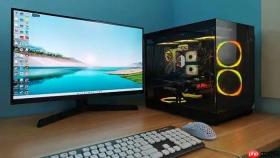
电脑屏幕冷色调让人盯着看几分钟就眼睛发酸、视物泛蓝,尤其在傍晚开灯后对比更刺眼,这不是显示器坏了,而是色温设置偏高或系统护眼功能未启用所致。
用显示器物理按键进OSD菜单调色温
这一步最直接、最稳定,不依赖电脑系统,改完立刻生效,是所有后续调节的前提。
按下显示器右下角或底部边框的实体Menu键(部分型号是Joystick摇杆),调出屏幕菜单(OSD)。
用方向键导航至【图像】→【色温】或【White Balance】子菜单;不同品牌命名略有差异,AOC常叫“Color Temperature”,戴尔多标为“RGB Gain”,LG可能写作“Color Mode”。
在【色温模式】中,将当前选项从【冷色】【9300K】或【User】切换为【暖色】【5000K】或【Low】;【5000K是暖化临界值,低于它易偏黄失真,高于6500K就明显泛蓝】。
若支持自定义RGB,可手动设为R:108、G:104、B:92(数值范围因型号而异,切勿把B压到80以下,否则灰阶会塌陷发紫)。
调完后按Exit或Menu键退出,无需保存——OSD设置自动写入显示器EEPROM。
Windows夜灯(Night Light)开启并精准设色温
适合不想动显示器按钮、或外接显示器无法调OSD的场景,软件层干预,支持定时与强度微调。
方法一:快捷面板一键启停
按Win + A呼出操作中心,点击月亮图标;若没显示,点右上角【编辑】,把【夜间模式】拖进主栏。
方法二:深度设置调强度与时间
Win + I → 系统 → 显示 → 夜间模式设置 → 拖动【色温】滑块至最右端(约2500K)可获最强暖化,但日常建议停在4000K–4500K区间;【超过70%强度会导致PDF文档灰底变橘,影响阅读准确性】。
勾选【在指定时间内开启】,输入20:00–06:00;不要选【日落到日出】——重装系统后地理位置常未校准,会导致夜间模式白天就启动。

运行Windows颜色校准向导精细修正
当OSD和夜灯都调过仍觉偏蓝,说明RGB通道存在隐性偏差,必须用系统原生校准工具干预三原色比例。
第一步:启动向导
任务栏搜索“校准显示器颜色”,以管理员身份运行该向导。
第二步:调整Gamma
点击【下一步】,在灰度条页面拖动滑块,使中间那个方块看起来“不带蓝也不带红”,纯中性灰——这一步错,后面全偏。
第三步:修正蓝色过量
进入【调整颜色平衡】页面,将蓝色滑块向左拖动2格,红色向右拖动1格,绿色保持不动或微右移0.5格;拖完后对比全白画面,确认白色背景不再泛青蓝,而是呈现柔和米白或浅暖黄。
第四步:保存配置
点击【完成】,新ICC配置文件自动应用,无需重启。
关闭显卡驱动中干扰色温的功能
独立显卡驱动常内置色彩增强功能,某些预设(如“清晰度增强”“蓝光强化”)会人为抬升蓝色通道增益,导致整体偏蓝。
桌面空白处右键,选择【NVIDIA控制面板】或【AMD Radeon设置】。
在NVIDIA中进入【显示】→【调整桌面颜色设置】;在AMD中进入【显示】→【颜色】。
查找【数字振动控制】、【蓝光滤镜】、【清晰度】或【颜色增强】等选项,将上述功能全部关闭或调至默认值(0)。
若发现【sRGB模式】被禁用,手动启用它以锁定标准色彩空间。






