





必须从进程、计划任务、系统通知三路同步清除流氓软件。先通过任务管理器定位并终止可疑进程,重命名其文件;再禁用任务计划程序中广告相关任务;接着关闭系统通知、小组件及广告ID;最后启用弹窗阻止、清理浏览器通知权限并卸载捆绑软件。
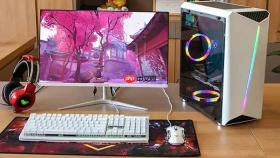
电脑正在运行游戏时突然弹出全屏广告,遮挡视野、卡顿操作、无法点击关闭——这不是浏览器问题,而是后台流氓软件已挂钩系统通知服务与桌面绘制权限,必须从进程、计划任务、系统通知三路同步清除。
终止正在弹窗的游戏广告进程
弹窗出现的瞬间,宿主进程必然处于活跃状态,此时定位最准、清除最彻底。
第一步:按 Ctrl + Shift + Esc 打开任务管理器 → 切换到「进程」选项卡 → 观察「CPU」或「内存」占用突增的条目;重点筛查名称含 GameAd、PopUpSvc、NotifyAgent、Boost 或厂商为空的进程。
第二步:右键该进程 → 选择「打开文件所在的位置」;若提示“此进程无文件位置”,则切换至「详细信息」选项卡 → 右键进程名 → 「属性」→ 查看「常规」页中「位置」字段,确认路径是否位于 C:\ProgramData\、C:\Users\XXX\AppData\Local\Temp\ 或非标准子目录下。
第三步:返回任务管理器 → 右键该进程 → 「结束任务」;随后前往其文件所在路径 → 将对应 .exe 文件重命名为 原名.exe.bak(避免程序自动重建)。
停用广告软件的定时唤醒任务
很多游戏弹窗不靠常驻进程,而是靠 Windows 任务计划程序设定「登录时」「空闲时」或「每天」触发,必须手动禁用。
方法一:通过任务计划程序库清理
1、按 Win + R 输入 taskschd.msc 回车 → 左侧展开「任务计划程序库」。
2、右侧按「上次运行时间」列排序,优先查看近24小时内运行过的任务;重点关注触发器为「登录时」或「空闲时」、操作为「启动程序」的任务。
3、对名称含 UpdateChecker、PushService、GameHelper、NotifyCenter 的任务,右键 → 「禁用」。
方法二:快速清空高风险任务组
直接在「任务计划程序库」中,逐个展开子目录(如 Microsoft\Windows\Application Experience、Microsoft\Windows\Autochk),凡状态为「准备就绪」且描述含「广告」「推送」「通知」字样的任务,全部右键禁用。
关闭系统级通知与小组件广告源
Windows 11/10 的通知中心和小组件是游戏弹窗的隐藏推手,尤其当广告进程被终止后,这些系统服务仍会主动拉取并渲染推广卡片。
1、按 Win + I 打开设置 → 进入【系统】→【通知】→ 关闭「获取来自应用和其他发送者的通知」总开关。
2、向下滚动 → 关闭「提示和建议」→ 关闭「更新后以及登录后显示Windows欢迎体验」→ 关闭「建议我如何充分利用Windows」。

3、返回设置首页 → 【个性化】→【小组件】→ 将「小组件」总开关设为关闭;若已启用,进入「小组件设置」→ 将「新闻」「体育」「天气」等所有信息源全部关闭。
4、进入【隐私和安全性】→【常规】→ 关闭「允许应用使用我的广告ID向我展示个性化广告」;【务必关闭】,否则通知中心仍会基于行为画像推送广告卡片。
禁用浏览器与IE内核弹窗通道
部分游戏平台(如腾讯WeGame、网易暴雪战网)内置IE内核组件,会复用系统弹出窗口阻止程序策略,若未启用,可能被广告脚本劫持。
方法一:启用IE弹出窗口阻止程序(兼容旧版游戏启动器)
1、打开控制面板 → 查看方式设为「大图标」→ 点击「Internet选项」→ 切换到「隐私」选项卡。
2、勾选「启用弹出窗口阻止程序」→ 点击右侧「设置」→ 将阻止级别设为「中:阻止绝大多数自动弹出窗口」→ 点击「关闭」。
方法二:重置Edge/Chrome浏览器通知权限
打开浏览器设置 → 搜索「网站设置」→ 进入「通知」→ 点击「管理」→ 删除所有来源不明的网站通知授权(特别是含「ad」「pop」「notify」字样的域名)→ 返回上一级 → 关闭「网站可请求发送通知」总开关。
卸载游戏平台捆绑的广告软件
游戏启动器常静默安装「加速工具」「礼包助手」「壁纸管家」等配套软件,它们才是全屏弹窗的真正源头。
1、按 Win + R 输入 appwiz.cpl 回车 → 进入「程序和功能」。
2、点击「安装日期」列标题排序 → 重点筛查近30天内新增的软件,凡名称含「加速器」「礼包」「助手」「管家」「优化」「卫士」「浏览器」的,一律视为高风险目标。
3、右键卸载时若弹出「您的账号将失效」「再给一次机会」等诱导话术,【务必忽略并直接点“卸载”】——这类提示纯属心理施压,与游戏账户安全无关。
4、卸载完成后重启电脑,观察游戏过程中是否仍有全屏弹窗出现。






