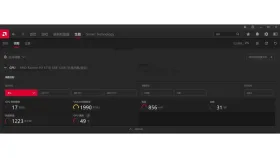
amd software调节卡顿,应先判断帧率下降、帧时间波动还是网络延迟,再只改对应游戏的选项。降低游戏负载、撤回异常调优与核对驱动版本,比一次开启全部增强功能更便于找原因;任何单项开关都不能保证解决所有卡顿。
观察帧时间与硬件负载
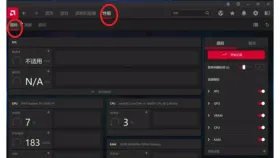
进入性能指标页面,在同一个游戏场景记录帧率、帧时间、GPU负载与温度等可用指标。平均帧率看似正常但偶尔停顿时,也要留意帧时间变化,而不是只追求更高数字。
人物瞬移、操作回弹等问题还可能与网络有关。先区分画面渲染停顿和在线连接延迟;显卡图形参数无法代替检查服务器、网络和游戏本身的状态。
减少图形增强带来的额外负担
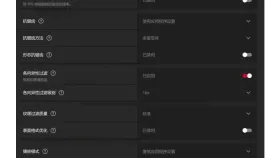
进入对应游戏配置,先撤回最近改动的增强选项,再降低游戏内分辨率、阴影等负载进行比较。只有全局入口时,要先确认修改将影响多个游戏;若使用虚拟超级分辨率或额外抗锯齿,检查是否超出当前显卡的承受范围。
Chill或帧率上限可约束输出,但设置过低也会限制帧率;Anti-Lag主要针对输入响应,不能理解为普遍提高帧数。每次只改一项,在相同场景观察后再决定是否保留。

恢复异常调优并核对驱动
曾手动修改频率、电压或功耗时,先恢复相关调优默认值排查稳定性,不用继续加大超频来掩盖卡顿。温度、供电和硬件条件仍需按实际设备检查。
若问题紧随一次驱动升级出现,查看匹配版本的官方说明与已知问题,必要时按厂商支持流程回到合适版本。新装驱动或首次启动游戏可能需要重新编译着色器,不宜反复清空缓存作为日常提速方法。