





win11清除活动历史记录,应先确认当前版本仍提供相关页面,再按需要关闭继续保存并清除已有数据。本机活动历史、资源管理器最近项目和浏览器历史属于不同范围,清除一类不会自动清空其他类别;不需要手动删除系统活动数据库。
不想继续保存时先关闭本地开关
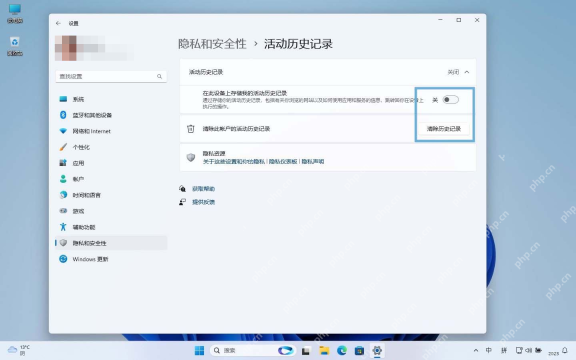
打开“设置→隐私和安全性→活动历史记录”,将“在此设备上存储我的活动历史记录”设为“关”。这一步控制后续是否保存,不等同于已经删除此前数据;还需要使用清除入口。
若当前版本不再显示这页,按实际仍存在的应用历史入口管理,不通过注册表强行恢复或手动清空系统目录。
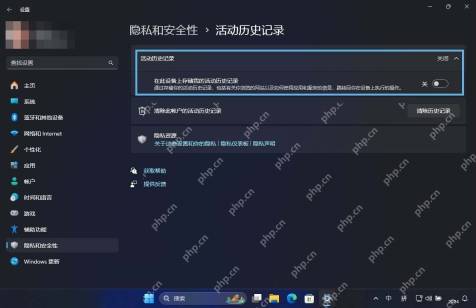
点击清除并阅读确认提示
在“清除此帐户的活动历史记录”旁点击“清除历史记录”。如果出现确认提示,核对其说明的数据范围后再确认;等待操作结束或完成反馈,再关闭设置。
清除历史记录不会删除原始文档本身,但已经清除的活动条目不能依靠重新打开保存开关恢复。仍需保留的查找线索,应在操作前先记录。

最近文件记录需要另外处理
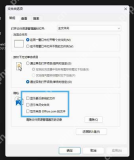
如果清除后资源管理器仍显示最近文件,按Win+E打开资源管理器,通过“…”进入“选项”,在“常规→隐私”中点击“清除”。不希望继续显示时,再按需要取消最近文件、常用文件夹等相应项目。
浏览器历史则在浏览器自己的清除浏览数据页面管理,选择时间范围和类别前确认影响;不要把密码、Cookie等项目一并默认勾选。Microsoft账户隐私仪表板里的云端数据也应按类别查看,不能承诺一个本机按钮清除所有设备和所有服务的记录。






