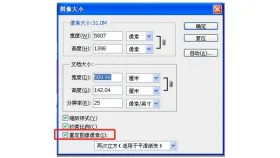
photoshop提高照片像素,需要在“图像大小”中增加宽高的像素数,并启用重新采样。单独把分辨率改成300像素/英寸,未必会增加像素总数。放大后还要检查细节和噪点,像素变多也不等于恢复了拍摄时没有记录下来的内容。
先记录原始像素尺寸
打开照片,选择“图像→图像大小”,Windows可使用Alt+Ctrl+I。查看当前宽高及单位,先记住原来的像素尺寸,再另存一份工作副本,方便比较和重新处理。
如果要求是宽度达到某个像素值,就应以“像素”为单位检查。厘米、打印分辨率和文件的KB大小分别描述不同属性,不能用其中一个数值代替其他要求。
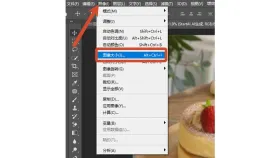
启用重新采样再提高宽高
保持宽高比例链接,勾选“重新采样”,把宽度或高度改为目标像素数。旧版可能写作“重定图像像素”,确认当前版本的对应开关后再输入数值。
放大时可比较“自动”和“保留细节2.0”等当前可用算法;有降噪参数时少量调整。放大倍数越高,原图压缩痕迹与缺失细节越容易显现,不要一开始就反复多次扩大。


按实际尺寸检查后保存
点击确定后,以100%视图检查头发、文字和轮廓。出现明显白边、涂抹或颗粒时,退回调整,减少放大幅度或更换更清晰的原文件;仅在缩小预览中看起来平滑,不能证明细节已经改善。
保存后重新打开文件,再到“图像大小”核对像素宽高。导出时若又设置了缩放比例,最终文件可能被再次缩小,因此应以重新打开后的实际尺寸为准。