





Mac外放需按音箱类型匹配连接与设置:3.5mm线连有源音箱时须在“声音设置→输出”中手动选“内建输出”而非“耳机”;USB音箱即插即用但需确认供电;蓝牙音箱需配对后在输出中选中,必要时按Option键显示已断开设备;显示器音箱需用HDMI/USB-C传输音频并在输出中选择对应显示器。
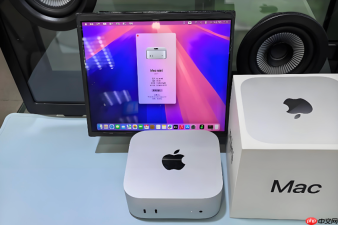
Mac连接音箱外放声音,需先确认音箱类型(3.5mm有线、USB、蓝牙或HDMI/USB-C显示器音箱),再匹配对应连接方式与系统设置,否则即使物理接通也常无声。
用3.5mm音频线连接有源音箱
将3.5mm音频线一端插入Mac机身左侧或右侧的耳机孔(部分M系列Mac无此接口,跳过本方法),另一端接入音箱的“Line In”或“AUX In”接口。
点击屏幕右上角音量图标→选择“声音设置”→点开“输出”标签页→在设备列表中【必须选中“内建扬声器”或“内建输出”】,而非“耳机”——Mac会把插孔信号默认识别为耳机,但实际连的是音箱,此时需手动切回内建输出并调高音量滑块。
若音箱自带音量旋钮,务必同步调至1/3以上,否则Mac输出正常但音箱仍无声。
用USB音箱即插即用
将USB音箱插入Mac的USB-A或USB-C口(必要时用转接头)。
等待2秒,打开“系统设置”→“声音”→“输出”,在设备列表中找到音箱名称(如“USB Audio Device”或品牌名)→点击选中它。
注意:部分USB音箱需额外供电,若仅靠USB取电不足,会表现为系统识别到设备但无声音输出。
用蓝牙音箱配对播放
第一步:打开蓝牙音箱电源,并长按配对键直至指示灯快闪(具体操作见音箱说明书)。

第二步:Mac上打开“系统设置”→“蓝牙”,确保蓝牙已开启;在设备列表中找到音箱名称,点击右侧“连接”。
第三步:连接成功后,点击屏幕右上角音量图标→“声音设置”→“输出”→确认已选中该蓝牙音箱;若未出现,【按住Option键再点音量图标,勾选“显示已断开的设备”】,再尝试连接。
第四步:播放任意音频,观察音箱是否出声;若延迟大或断续,返回蓝牙设置中关闭“自动切换到手机通话设备”选项。
通过显示器内置音箱外放
用HDMI或USB-C线将Mac连接至支持音频传输的显示器。
进入“系统设置”→“声音”→“输出”,列表中应出现显示器型号(如“Dell S2721DGF”)或“显示器音频”字样→点击选中。
拔掉所有耳机和USB音频设备,避免系统误判输出路径。
这一步操作起来很简单,直接把文件拖进去就行。





