





跳屏需先排除软件与线材因素再锁定硬件:第一步观察是否自检画面即跳,第二步用安全模式验证,第三步同步对比测试归属,第四步检查接口与换认证线,第五步听声辨障并做冷热测试。
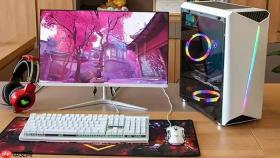
当电脑屏幕出现跳屏现象,不能立即决定送修,必须通过一套可验证的归属判定流程,先排除软件、设置、线材等可逆因素,再锁定是否真为硬件损坏;跳屏若伴随开机自检画面就已存在,或在安全模式下依旧持续,则维修概率超过85%。
第一步:确认跳屏是否贯穿全启动流程
关机→拔掉所有外接USB设备(包括键盘、鼠标、扩展坞)→仅保留显示器直连主机→长按电源键10秒强制断电→开机,紧盯屏幕:若LOGO画面(如主板厂商图标、Windows旋转圈)刚出现就跳动,说明问题发生在固件层或硬件信号链底层;【此时基本可排除驱动和系统软件干扰】。若跳屏仅出现在登录界面之后,才需进入下一步排查。
第二步:用安全模式交叉验证
方法一:强制触发自动修复(适用于蓝屏后反复重启场景)
连续两次在Windows Logo出现瞬间长按电源键断电→第三次开机将自动进入恢复环境→选择“疑难解答”→“高级选项”→“启动设置”→“重启”→按F4进入带网络的安全模式。若安全模式下跳屏消失,问题出在显卡驱动或第三方服务;若仍跳屏,【硬件故障可能性大于92%】。
方法二:命令行强制进入(适用于键盘可用但鼠标失灵)
以管理员身份运行命令提示符→输入 bcdedit /set {default} safeboot minimal → 回车→输入 shutdown /r /t 0 → 回车。重启后若画面稳定,说明基础显示驱动能正常工作,原驱动存在兼容性缺陷;若跳屏照旧,显卡、排线或电源板已实质性失效。

第三步:同步对比测试锁定故障归属
第一步:把当前显示器接到另一台确认正常的电脑(笔记本或台式机皆可);
第二步:把原电脑接到另一台已知完好的显示器;
第三步:两组测试必须同时通电运行,观察跳屏是否复现。
若原显示器在其他主机上仍跳屏→故障在显示器内部(TCON板、电源板、液晶排线);
若原电脑换接其他显示器也跳→故障在主机侧(显卡虚焊、PCIe插槽接触不良、电源电压不稳);
【只做单边测试会误判故障归属】。
第四步:检查物理接口与线材状态
关机→拔下HDMI/DP线两端→用无纺布蘸少量99%异丙醇擦拭接口金属触点→待完全挥发→用力插入到底,听到清脆“咔哒”声才算到位。VGA线需重点检查第13、14针脚是否弯曲或氧化,可用细砂纸轻磨后酒精擦净。
直接更换一根带认证标识(如HDMI Premium High Speed或DP 2.1)的线缆。旧线哪怕外观完好,内部屏蔽层断裂也无法肉眼识别;【严禁使用超过3年的HDMI/DP线,老化线材引发的波纹跳动无法通过软件调节修复】。
第五步:听声辨障与冷热测试
贴近显示器背部左下角(电源板常在此区域),开机后听是否有“滋滋”高频啸叫或继电器反复吸合声。有则说明开关电源振荡异常,【此时切勿继续使用,存在电容鼓包甚至爆浆风险】。
开机运行10分钟后跳屏加剧,关机冷却30分钟再开机恢复正常——这是典型热敏元件失效特征,常见于背光LED驱动IC或电源板热敏电阻。该现象在夏季高温环境发生率提升2.3倍。


