





答案是主板PCIe插槽失效,需四步排查:先查BIOS中“GPU Detected”是否为空,再换显卡/换插槽交叉验证,接着启用核显反向确认,最后检查插槽物理状态及设备管理器中Root Port内存分配。
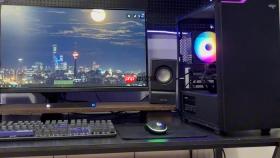
当你开机后显示器黑屏、BIOS里完全看不到显卡型号、设备管理器中独立显卡条目彻底消失,而同一块显卡在其他主机上能正常点亮——此时必须立刻锁定排查方向:不是显卡坏了,而是主板PCIe插槽可能已失效,需用四步法逐层验证。
先确认BIOS是否识别显卡
开机时连续按Delete键(华硕/技嘉)或F2键(微星/ASRock)进入UEFI界面;不同品牌路径不同:华硕进Advanced → PCI Subsystem Settings,微星进Settings → Advanced → PCI Express Configuration,技嘉进Peripherals → PCIe/PCI Subsystem。
找到“Graphics Device”或“Primary Display”选项,确认当前启用的是“PCIe Slot”而非“IGD”(核显);继续下翻查找“GPU Detected”“PCIe Slot Status”等状态字段。
如果该字段为空、显示“Not Present”或压根没有相关条目,【基本可排除显卡本体故障,问题极大概率出在PCIe插槽无电气响应】;若能看到显卡型号(如“NVIDIA GeForce RTX 4070”),但Windows里不识别,则无需再测硬件,直接转向驱动或系统层排查。
用替换法交叉验证故障点
方法一:换显卡测试
找一块确认完好的同接口显卡(哪怕GTX 1050),插入疑似故障的PCIe x16插槽→开机→观察BIOS是否识别、能否点亮屏幕。若仍无任何反应,【几乎可以断定插槽物理损坏】。
方法二:换插槽测试
① 关机→拔电源→拆机→将原显卡拔出;
② 插入主板另一条空闲PCIe x16插槽(注意:部分B550/X570主板第二槽由芯片组提供,需进BIOS开启“Above 4G Decoding”才生效);
③ 开机观察是否识别;若能亮屏且设备管理器出现显卡名称,说明原插槽已失效;若仍无反应,继续下一步。
方法三:启用核显反向验证
拔掉独显→开机进BIOS看核显能否输出画面;若能正常显示,说明CPU与芯片组之间的PCIe主通道未被封锁,进一步佐证问题集中在物理插槽本身,而非北桥或PCH芯片级故障。

检查PCIe插槽物理状态
关机→拔掉电源线→打开机箱侧板→用手电筒斜向照射PCIe x16插槽内部。
重点检查三处:插槽末端金属弹片是否塌陷或断裂;金手指接触区域是否有发黑氧化、烧蚀痕迹或刮痕;插槽两侧塑料卡扣是否碎裂、松动或变形。
发现灰尘或焊渣?用吹气球轻吹即可;【切勿用镊子、螺丝刀或指甲强行撬弹片】,一旦掰断,插槽彻底报废,维修成本远超换主板。
查设备管理器与底层PCIe链路状态
右键“此电脑”→“管理”→“设备管理器”,展开“系统设备”,查找含“PCI Express Root Port”的条目。
右键该Root Port→“属性”→切换到“高级”选项卡→点击“资源”→查看“内存范围”是否分配成功。若显示“此设备运转正常”却无任何内存地址分配,说明PCIe链路未建立电气连接,属于插槽供电或信号通路中断的典型表现。
右键该Root Port→“更新驱动程序”→选择“浏览我的电脑以查找驱动程序”→勾选“显示兼容硬件”→手动选“Microsoft Basic Display Adapter”→点下一步安装。这一步强制触发PCIe设备枚举流程,若仍无法加载,基本确认插槽已失去基础通信能力。


