





能解决,且无需重装系统:先三次“见LOGO即强关”触发WinRE恢复环境,再按F7禁用驱动签名、Shift+F10执行oobe\bypassnro跳过联网配置,或重置BIOS默认值。
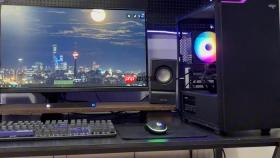
电脑开机卡在转圈圈却进不了系统,说明Windows启动流程已被阻断在用户会话初始化阶段,此时桌面不可达、鼠标可能可动但无法响应登录,必须绕过图形界面直接干预底层配置。恢复默认设置不是指重装系统,而是将引导策略、驱动加载规则、OOBE流程等关键环节重置为出厂兼容状态。
强制进入Windows恢复环境(WinRE)
这是所有后续操作的唯一入口,不依赖U盘或外部工具,靠系统内置故障计数器触发。
第一步:长按电源键10秒彻底关机→等待5秒→按下电源键开机;
第二步:当Windows徽标或旋转圆圈刚出现(哪怕只闪现半秒),立即再次长按电源键10秒关机;
第三步:重复上述“开机→见LOGO即强关”动作共三次;
第四步:第四次按下电源键开机,系统将跳过正常启动链,自动进入蓝色“正在诊断您的电脑问题”界面——这就是WinRE环境。【务必确认每次强关时机:必须是LOGO或转圈刚浮现的瞬间,晚0.3秒就无法触发】
禁用驱动强制签名(关键一步)
Win11默认拦截未签名驱动,而显卡、NVMe控制器、Realtek网卡等OEM驱动常因版本错配或签名过期被拦在内核加载前,导致无限转圈。
在WinRE蓝屏界面中,依次点击“疑难解答”→“高级选项”→“启动设置”→右下角“重启”按钮;
电脑重启后屏幕底部出现功能键列表,【立即按F7键】——不是F4、不是F5,F7对应“禁用驱动程序强制签名”;
看到提示“您已选择禁用驱动程序强制签名”后,系统将跳过签名验证,直接加载全部驱动并进入桌面。

跳过OOBE联网配置流程
适用于新装系统、重置后或TPM/Secure Boot状态误判导致卡在“请稍后”界面,本质是绕过Microsoft账户绑定与OneDrive同步等联网步骤。
方法一:Shift+F10硬核命令行跳过
当“请稍后”圆圈持续30秒无变化时,同时按下Shift+F10调出命令提示符→输入【oobe\bypassnro】(注意是反斜杠\,不是/)→回车→系统自动重启→直达本地账户创建页。
方法二:物理断网触发离线模式
开机前关闭Wi-Fi物理开关(笔记本右侧或F2/F12键)、拔掉网线;若使用USB-C扩展坞,需确认其未提供网口通道——断网状态下,系统约90秒后自动跳转至本地账户设置界面。
重置BIOS/UEFI启动逻辑
当WinRE也无法进入时,说明问题已下沉至固件层,可能是Fast Boot掩盖错误、Secure Boot拒绝合法引导、或SATA Mode错设为RAID/RST导致系统分区不可见。
重启电脑,在品牌Logo出现瞬间连续敲击对应键(联想多为F2、戴尔为F2/F12、华硕为Del、惠普为Esc→F10)进入BIOS界面;
若无法进入,可关机后取下主板纽扣电池(CR2032),静置3分钟,装回并校准系统时间;
在BIOS中依次操作:找到“Exit”选项→选择“Load Setup Defaults”或“Restore Defaults”→按F10保存退出;
该操作可清除错误的启动顺序、禁用的SATA控制器、超频参数等异常设置,对因更新BIOS失败或误调选项导致的卡顿尤为有效。


