





能恢复,首要操作是重启explorer.exe进程:按ctrl+shift+esc打开任务管理器,右键“windows资源管理器”选择“重新启动”;若无效则“文件→运行新任务”,输入explorer.exe并以管理员权限运行。
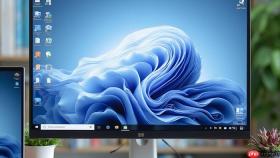
电脑开机转圈圈后屏幕变黑,说明系统已通过POST自检、加载了Windows引导程序并进入图形界面阶段,但桌面环境未能成功渲染——此时鼠标可移动、键盘有响应,却不见任务栏和图标,问题集中在用户会话层而非底层硬件或BIOS。
强制重启资源管理器进程
这是最快速有效的首试操作,因为explorer.exe崩溃或未启动是导致“有光标无桌面”的主因。
按下 Ctrl + Shift + Esc 调出任务管理器;若无反应,改按 Ctrl + Alt + Del → 选择“任务管理器”。
切换到“进程”选项卡,找到“Windows 资源管理器”,右键点击→选择“重新启动”。
若该条目未显示或右键无响应,则点击左上角“文件”→“运行新任务”,输入 explorer.exe,勾选“以系统管理员权限创建此任务”,点击“确定”。
桌面通常在2秒内恢复;若仍黑屏,说明问题不在进程层面,需进入下一步。
禁用快速启动功能
快速启动(Hybrid Boot)将内核会话写入hiberfil.sys,一旦该文件损坏或与SSD控制器/主板固件不兼容,就会引发图形子系统初始化失败——表现为登录后转圈数秒→黑屏→仅留鼠标。
方法一(能进桌面时):右键“开始”→“电源选项”→“选择电源按钮的功能”→“更改当前不可用的设置”→取消勾选“启用快速启动”,保存更改后关机(非重启),再开机验证。
方法二(黑屏状态下):通过任务管理器打开命令提示符(文件→运行新任务→输入cmd并勾选管理员权限),执行:
powercfg /h off → 回车确认成功 → 关机 → 再开机。
注意:必须执行关机而非重启,否则hiberfil.sys不会被清除,修复无效。

进入安全模式排查启动项与驱动
若前两步无效,说明有第三方组件在用户会话初期注入并阻塞桌面加载。安全模式以最小驱动集+禁用所有非微软启动项运行,是定位干扰源的黄金路径。
第一步:在黑屏状态下,长按电源键强制关机;
第二步:重复“开机→见转圈→强制关机”共三次;
第三步:第四次开机将自动进入Windows恢复环境(WinRE)。
在WinRE中依次点击:
“疑难解答” → “高级选项” → “启动设置” → “重启”;
重启后按 F4 进入带网络的安全模式。
进入后立即右键“开始”→“任务管理器”→切换至“启动”选项卡,右键禁用所有状态为“已启用”且发布者非“Microsoft Corporation”的项目;
接着打开“设备管理器”,展开“显示适配器”,右键独立显卡→“禁用设备”,仅保留核显输出。
重启退出安全模式,观察是否正常进入桌面。若恢复正常,说明被禁用的某项即为元凶。
重建用户配置文件
当原账户长期使用、频繁安装卸载软件、同步OneDrive或修改注册表后出现“仅黑屏转圈、新建账户一切正常”,基本可判定用户配置文件(User Profile)已损坏。
方法一(推荐):保持当前账户登录状态,在安全模式下打开命令提示符(管理员),执行:
net user NewTempUser P@ssw0rd /add → 创建临时账户;
net localgroup administrators NewTempUser /add → 提升为管理员;
注销当前账户,登录NewTempUser,将原账户C:\Users\【用户名】下的“桌面”“文档”“图片”等文件夹手动复制过来,再设为默认登录账户。
方法二(不新建账户):在WinRE的命令提示符中执行:
cd /d C:\Users → ren 【原用户名】 【原用户名】.old → 重启后系统会自动生成全新配置文件;
登录后立即将【原用户名】.old中的个人文件夹内容拷贝回新账户对应位置。
【重要前提】:操作前确保C盘有至少5GB空闲空间,否则重命名失败会导致无法生成新配置文件。


