排查系统文件完整性,清除windows更新缓存,扫描并修复磁盘错误,校准系统时间,并在必要时重置windows更新组件。
1、 错误代码0x80070013是Windows 10中较为典型的更新失败提示。根据微软官方支持文档及主流技术社区反馈,该问题在Windows 10周年更新后广泛出现,波及大量用户。尽管属于近年较常遇到的更新异常,但目前已形成一套成熟、可靠的应对方案,可有效协助用户摆脱升级中断困境,恢复正常系统更新流程。
2、 触发该错误的原因多样,常见包括病毒或恶意程序干扰、第三方软件冲突、注册表损坏、开机自启项异常以及Windows更新服务自身故障等。值得注意的是,0x80070013往往与驱动程序密切相关,主要体现为两类情形:其一,系统尝试重复部署已安装的驱动;其二,所涉驱动与当前硬件平台或其它正在运行的驱动存在兼容性缺陷。此类不兼容可能引发底层通信阻塞,直接导致升级流程中断。在该错误未被彻底排除前,Windows 10的版本更新将始终处于挂起或失败状态。因此,优先定位并修正驱动相关隐患,是恢复更新功能的关键前提。
3、 面对系统异常,推荐选用业内认可度高、稳定性强的专业修复工具进行深度诊断与优化。权威IT技术人员普遍认为,Reimage与RegCure Pro在应对Windows Update类错误方面表现突出。为保障系统长期稳定运行,建议从中择一进行全盘扫描与智能修复,及时识别潜在风险,增强系统健壮性,提升日常操作流畅度。
4、 定期更新系统是维持安全与性能的重要手段,而0x80070013错误会严重阻碍这一进程。为从根本上解决该问题,可执行Windows更新组件重置操作。该方法需借助管理员权限的命令提示符完成,具体流程为:从开始菜单搜索“命令提示符”,右键选择“以管理员身份运行”,随后依次输入预设指令,从而重建更新服务环境,消除异常状态,恢复系统自动更新能力。
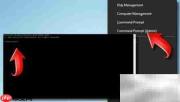
5、 点击屏幕左下角Windows徽标键,同时按下字母X键即可调出快捷菜单。
6、 在弹出的菜单中,选择“命令提示符(管理员)”选项。
7、 若出现用户账户控制(UAC)提示,请点击“是”以授权执行。

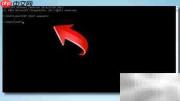
8、 进入命令提示符界面后,需按顺序停止若干核心系统服务,涵盖MSI Installer、Windows Update及Background Intelligent Transfer Service(BITS)。操作过程中须严格核对每条指令,确保无拼写或格式错误,防止引发服务紊乱。请在黑色窗口中逐行键入对应命令,每次输入完毕后按回车执行,严格遵循既定顺序完成全部服务停用步骤,为后续修复奠定基础。
9、 接下来需对Catroot2和SoftwareDistribution两个关键目录执行重命名操作。操作方式为:在管理员模式下的命令提示符中,依次输入以下两条命令并回车确认。第一条指令为:ren C:\Windows\System32\catroot2 Catroot2.old,用于备份原Catroot2文件夹;第二条指令为:ren C:\Windows\SoftwareDistribution SoftwareDistribution.old,用于临时移除更新缓存目录。每条命令执行后均需按回车键生效。该步骤旨在释放被锁定的系统更新资源,促使Windows在下次启动更新服务时自动创建全新目录结构,从而绕过原有损坏路径,重建正常更新机制。
10、 重启此前被终止的服务进程。请保持管理员命令提示符窗口开启,依次键入下方所列命令,每输入一条即按回车执行。
11、 完成所有指令后,可通过点击窗口右上角关闭按钮,或在命令行中输入exit并回车,退出管理员命令提示符。
12、 尽管修复0x80070013错误看似步骤清晰,实则容错率较低,务必全程保持高度专注,严格依照指引执行。任意一步遗漏、误输或顺序错乱,均可能导致命令无法识别,甚至触发系统误判,衍生更复杂故障。请务必逐项确认操作准确无误。全部流程结束后,启动Windows更新检查新补丁,验证错误是否彻底清除。此验证环节至关重要,可真实反映系统更新功能是否已全面恢复,预防同类问题反复发生。整个过程强调严谨性与安全性,切勿跳步或简化操作。