





windows系统更新过程中,经常会出现“其他microsoft产品更新”选项处于灰色禁用状态、无法勾选的情况。本文将为大家详细介绍如何正确开启该功能,从而实现windows系统及关联microsoft软件(如office、edge等)的统一自动更新,进一步增强设备的安全防护能力与整体运行效率。
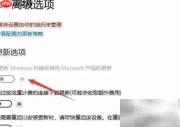
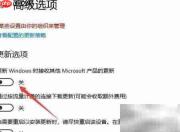
1、 首先,我们来看一下该问题在实际操作中通常呈现的具体表现:
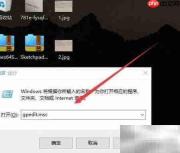
2、 使用快捷键 Win + R 调出“运行”窗口,输入 gpedit.msc 后回车,即可启动本地组策略编辑器。
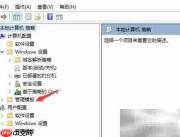
3、 在组策略编辑器中,依次展开左侧树形目录:计算机配置 → 管理模板
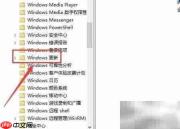
4、 继续展开至 Windows组件 → Windows功能
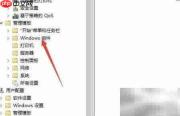
5、 在子菜单中找到并点击进入“Windows更新”设置项
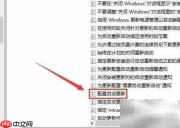
6、 在右侧窗格中,双击打开“配置自动更新”策略配置项

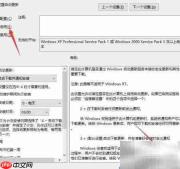
7、 在弹出的属性窗口中,选择“已启用”,然后点击“应用”按钮,再点击“确定”完成保存
8、 关闭组策略编辑器后,重新进入“设置 → 更新和安全 → Windows更新”,点击“检查更新”按钮
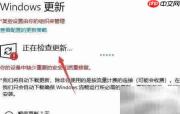
9、 此时“接收来自Microsoft的其他产品更新”复选框已可正常勾选,说明功能已成功启用
10、 按下 Win + R 快捷键,调出运行对话框
11、 输入 gpedit.msc 并确认,启动本地组策略管理控制台
12、 导航路径为:计算机配置 → 管理模板 → Windows组件 → Windows更新 → 配置自动更新;将其设为“已启用”,点击“应用”与“确定”保存更改
13、 返回系统设置中的Windows更新页面,点击“立即检查更新”
14、 更新界面恢复正常,相关选项已激活,问题彻底解决


