





Mac可通过“系统信息”→“硬件”→“电源”中“瓦特数”字段查看USB-C适配器功率,如显示“67W”;若未识别,则查适配器标签Output参数或机身底部贴纸标注。
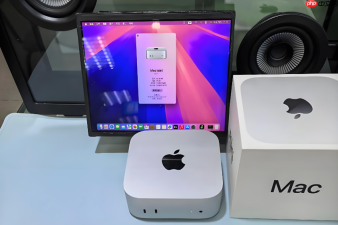
Mac怎么查看电源适配器功率?当你插上USB-C电源适配器后,系统若能正确识别该设备的USB PD协议信息,就会在“系统信息”中直接显示其额定功率,无需翻找标签、也不用计算电压乘电流,更不必依赖第三方硬件检测工具。
通过系统信息应用查看已连接适配器功率
第一步:点击屏幕左上角苹果图标 → 选择“关于本机”。
第二步:在弹出窗口中点击右下角“系统报告…”按钮(macOS Sequoia及更新版本中该按钮文字为“系统信息…”)。
第三步:在左侧边栏中依次展开“硬件”→“电源”,右侧主面板将列出当前连接的交流电源适配器信息。
第四步:找到“交流电源适配器信息”区域下的“瓦特数”字段,此处显示的数值即为系统从适配器PD通信中读取到的实时协商功率,例如“67W”“96W”或“140W”。【注意:仅符合USB PD规范且固件正常的适配器才能被正确识别并显示此值;MagSafe 3适配器因不走PD通信,此处始终为空】
验证适配器是否被系统识别为高功率型号
方法一:观察菜单栏电池图标状态
插上适配器后,若菜单栏电池图标右下角出现闪电⚡符号,说明正在充电;但仅凭此无法判断功率。需进一步点按图标 → 查看弹出菜单底部文字——若显示“使用‘XXW’电源适配器充电”,例如“使用‘96W’电源适配器充电”,则代表系统已成功识别并确认该适配器额定功率。

方法二:终端命令快速筛查(适用于熟悉命令行的用户)
打开“终端”应用,输入以下命令并回车:system_profiler SPPowerDataType | grep -A 5 "AC Charger Information"。若输出中包含“Wattage: XXXW”字段,说明适配器已被识别;若整段为空或仅显示“AC Charger Information: No”则表示未识别。
当系统信息里不显示瓦特数时的应对方式
这一步操作起来很简单,直接把适配器翻过来找标签就行。
适配器本体侧面或底部一定贴有合规铭牌,重点查找“Output”字段后的两组参数:电压(V)与电流(A),二者相乘即得额定功率。例如标着“20.3V—3.25A”的适配器,实际功率为66.0W,苹果官方四舍五入标为67W;标着“28V—5A”的则是140W。
【务必区分Input与Output,仅Output参与计算;Input是适配器自身耗电参数,与Mac充电无关】
若标签磨损或脱落,可转查Mac机身底部防伪贴纸,多数机型在此处明确标注“Required Power Adapter: 67W”或“Input: 20.3V DC, 3.25A”等字样,该数据与适配器输出完全对应。


