





推荐Android File Transfer直连传输:下载安装后USB连接手机,通知栏选“文件传输”,打开应用拖拽DCIM/Camera内原图双向传输,不压缩、不联网、操作简单。
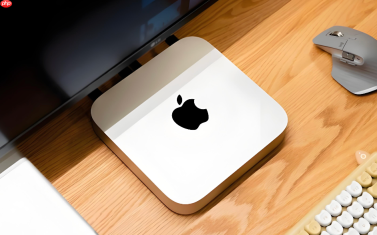
想把Mac上刚修好的风景照发到安卓手机里发朋友圈,又不想压缩画质、不走微信中转、也不愿等iCloud同步——直接连起来传最干脆。
用Android File Transfer直连传输(推荐给首次操作者)
这是安卓官方为macOS开发的轻量工具,无需登录、不联网、不压缩原图,专为USB直传照片/视频设计,适合一次性导出几十张高清图。
1. 在Mac上访问 https://www.android.com/filetransfer/ 下载并安装Android File Transfer。
2. 用原装USB-C或USB-A数据线连接安卓手机与Mac,确保手机屏幕已亮起且未锁屏。
3. 在安卓手机通知栏下拉,找到“USB用于”提示 → 点击 → 选择【文件传输】(不是“仅充电”或“MIDI”,选错则Mac无法识别设备)。
4. Android File Transfer应用会自动启动;若未弹出,手动打开它,左侧应显示你的手机型号,点击进入DCIM → Camera文件夹即可看到全部原图。

5. 直接拖拽照片到Mac桌面或指定文件夹,或反向拖拽Mac上的照片进手机DCIM/Camera目录——【传输中请勿拔线,中断可能导致照片损坏】。
用Snapdrop局域网无线传(适合没数据线或临时多图)
不用装App、不注册、不开热点,只要Mac和安卓在同一Wi-Fi下,打开网页就能传,实测10MB内照片秒发,50MB以内也基本10秒内完成。
方法一:Mac端发起发送
1. Mac浏览器访问 https://snapdrop.net,页面自动显示设备名(如“John’s MacBook”);
2. 安卓手机浏览器也打开同一网址,等待几秒,页面出现Mac设备图标;
3. 在Mac网页界面点击安卓图标 → 拖入照片文件 → 安卓端弹窗确认接收 → 自动保存至“Download/Snapdrop”文件夹。
方法二:安卓端发起发送
1. 安卓浏览器打开Snapdrop,等待Mac设备出现在列表中;
2. 点击Mac设备名 → 从相册选照片 → 发送;
3. Mac网页弹出下载提示,点击保存,照片默认进“下载”文件夹。
注意:部分国产安卓浏览器(如华为、小米自带浏览器)可能拦截弹窗,建议改用Chrome或Firefox。
用AirMore网页版无线管理(适合常传+要预览缩略图)
这方案能让你在Mac浏览器里像看本地相册一样浏览安卓手机所有图片,支持按时间筛选、多选、创建相册,传完还能顺手删掉重复截图。
第一步:准备网络环境
确保Mac和安卓手机连的是同一个Wi-Fi,且路由器未开启AP隔离功能(否则设备间无法通信)。
第二步:启动AirMore服务
1. 安卓手机安装AirMore App(官网或应用商店搜“AirMore”,认准绿色图标);
2. 打开App,首页自动显示二维码和IP地址;
3. Mac Safari或Chrome访问该IP(如 http://192.168.1.123:2333),页面加载后扫码或直接点“立即连接”。
第三步:传照片
1. 连接成功后,网页左侧菜单点“照片”,右侧显示手机所有相册缩略图;
2. 进入“相机”相册 → 勾选要传的照片 → 点顶部“导出” → 选择“导出到电脑”;
3. Mac弹出保存窗口,选好位置点“存储”,原图无损落地。
第四步:反向传输(Mac→安卓)
网页右上角点“上传”按钮 → 选Mac上的照片 → 点击“上传到手机” → 自动存入安卓DCIM/AirMore文件夹。



