





必须逐项开启键盘鼠标唤醒权限、关闭快速启动、禁用USB选择性暂停、启用BIOS唤醒支持;否则唤醒信号无法被识别,导致睡眠后键鼠及电源键均无响应,只能强制重启。
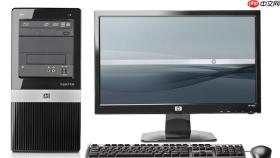
电脑进入睡眠后按键盘或鼠标没反应、电源键也唤醒不了,说明系统未启用设备唤醒权限或相关功能被禁用。必须逐项检查并开启对应设置,否则唤醒信号无法被识别。
开启键盘和鼠标的唤醒权限
第一步:按下 Win + X 组合键,选择“设备管理器”。
第二步:依次展开“键盘”和“鼠标和其他指针设备”,右键点击你正在使用的键盘→选择“属性”→切换到“电源管理”选项卡。
第三步:勾选【允许此设备唤醒计算机】,点击“确定”。对鼠标重复相同操作——若使用无线接收器,需同时检查接收器设备(通常归类在“通用串行总线控制器”下)是否也启用了该选项。
注意:部分USB 3.0扩展坞或蓝牙键盘/鼠标默认不支持唤醒,勾选后仍无效时需换插主板原生USB口测试。
关闭快速启动功能
快速启动本质是混合关机,会冻结内核状态,干扰睡眠唤醒流程。
打开“控制面板”→“硬件和声音”→“电源选项”→左侧“选择电源按钮的功能”→点击“更改当前不可用的设置”→取消勾选【启用快速启动(推荐)】→点击“保存修改”。
这一步必须做,否则即使其他设置全开,唤醒也可能失败。

禁用USB选择性暂停
方法一:进入“电源选项”→点击当前所用计划右侧的“更改计划设置”→“更改高级电源设置”→展开“USB设置”→展开“USB选择性暂停设置”→将“使用电池”和“接通电源”两项均设为“已禁用”→点击“确定”。
方法二:若上述路径中找不到该选项,说明系统策略已锁定,需改用管理员命令提示符执行:powercfg /setacvalueindex scheme_current sub_usb usbss 0 → 回车后再执行 powercfg /setdcvalueindex scheme_current sub_usb usbss 0 → 最后运行 powercfg /savesetting scheme_current。
检查并启用BIOS中的唤醒支持
重启电脑,在开机自检画面出现时反复按 Del 或 F2 键进入 BIOS 设置界面。
找到“Power Management”、“Advanced Power Management”或“ACPI Settings”类似名称的菜单项。
将以下三项设为 Enabled(若存在):【Wake Up by Keyboard】、【Wake Up by Mouse】、【Power On By PCI-E/PCI Device】(后者影响部分USB设备唤醒能力)。
按 F10 保存退出,系统自动重启。


