





电脑无法从睡眠唤醒是因唤醒权限未配置,需在bios启用电源按钮唤醒,并在windows中为键盘、鼠标勾选“允许此设备唤醒计算机”,同时禁用usb选择性暂停和快速启动,最后用powercfg /devicequery wake_armed验证设备是否就绪。
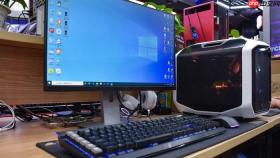
电脑按下电源键后无法从睡眠状态唤醒,说明系统或硬件层面的唤醒权限未正确配置,键盘、鼠标、电源按钮三者中至少有一项未被授权作为唤醒源。
检查并启用电源按钮唤醒权限
部分主板默认禁用电源按钮唤醒功能,需在BIOS中手动开启。重启电脑,开机时反复按 【Del】 或 【F2】 进入BIOS设置界面;找到“Power Management”“Advanced Power Management”或“ACPI Settings”类选项;将“Power Button Wake Up”“Wake on Power Button”或类似名称的选项设为“Enabled”;按F10保存退出,系统自动重启。
这一步必须完成,否则无论Windows内如何设置,物理电源键都无法触发唤醒信号。
在Windows中启用设备唤醒能力
方法一:启用键盘唤醒
右键“开始”按钮 → 选择“设备管理器” → 展开“键盘” → 右键你的键盘(如“HID Keyboard Device”)→ “属性” → 切换到“电源管理”选项卡 → 勾选“允许此设备唤醒计算机” → 点击“确定”。
方法二:启用鼠标唤醒
在设备管理器中展开“鼠标和其他指针设备” → 右键你的鼠标设备 → “属性” → “电源管理” → 同样勾选“允许此设备唤醒计算机”。
注意:若使用USB无线接收器,务必拔掉接收器再测试有线键鼠——无线设备唤醒依赖接收器固件支持,而接收器本身可能不响应睡眠中的唤醒请求。

关闭干扰性省电策略
第一步:禁用USB选择性暂停
控制面板 → 电源选项 → 当前计划右侧点“更改计划设置” → “更改高级电源设置” → 展开“USB设置” → 展开“USB选择性暂停设置” → 将“使用电池”和“接通电源”两项均设为“已禁用” → 点击“确定”。
第二步:关闭快速启动
仍在“电源选项”界面 → 左侧点“选择电源按钮的功能” → 点“更改当前不可用的设置” → 取消勾选“启用快速启动(推荐)” → 保存修改。
快速启动本质是混合关机,会跳过完整睡眠初始化流程,导致唤醒链路断裂。
验证唤醒设备是否就绪
以管理员身份运行Windows终端(右键开始按钮 → “Windows终端(管理员)”)→ 依次执行以下命令:
powercfg /devicequery wake_armed
该命令会列出当前已被系统认可、具备唤醒能力的设备。如果输出结果中不含你的键盘、鼠标或“Power Button”,说明前面某步未生效;若只显示“Internal Keyboard”但你用的是外接键盘,说明系统未识别其唤醒能力,需换USB口重试或更新芯片组驱动。


