在朋友推荐下,我下载并安装了wifi共享精灵。整个安装流程非常顺畅,开启热点后也未弹出任何报错提示。手机成功连接后,浏览网页、使用qq、刷微博等操作均一切正常,体验令人满意。但当我切换回电脑端时,却突然发现浏览器打不开任何网页,这让我顿时感到疑惑与不解。原本轻松愉快的心情瞬间转为焦虑,一时难以判断问题根源所在。所幸这类故障并非个例,通过网络搜索,我很快找到了多位用户分享的应对方案,照着步骤操作后顺利恢复正常使用,避免了不必要的困扰。
1、 朋友向我推荐了WiFi共享精灵,安装过程简洁高效,开启热点后手机接入稳定,上网冲浪、即时通讯、社交浏览均无异常。然而当我回到电脑端操作时,却发现网页完全无法加载,先前的期待迅速转变为茫然——根本不清楚问题究竟出在哪一环节。值得庆幸的是,网上已有大量用户反馈过相同现象,借助搜索引擎检索后,我找到了权威且详尽的解决指南,按提示一步步执行,最终成功排除故障,整个过程虽略带波折,但结果令人欣慰,所有努力都得到了回报。

2、 直到很久之后我才留意到,WiFi共享精灵官方设有用户反馈论坛,里面沉淀了大量高频问题及其对应解决方案。平时我习惯性地收集整理这些实用信息,今天特意从中筛选出几条典型处理方式分享出来,希望能为正面临同样难题的朋友提供切实有效的参考。
3、 电脑其余功能运行良好,唯独浏览器无法访问网页。
4、 故障成因分析:该现象多见于高校校园网环境。当网络交换机识别到非备案设备(如共享热点的电脑)产生数据流量时,会自动清除本机DNS缓存,导致域名解析失败,从而无法打开网页。而QQ、微信等应用内置IP直连机制或采用本地缓存地址,不依赖DNS服务,因此仍可保持在线状态。只需手动配置正确的DNS服务器地址,即可恢复正常网页访问能力。
5、 实际操作较为简单:首先确认WiFi共享精灵已正确启动并处于运行状态;接着断开当前网络连接,再重新执行拨号操作完成联网。若系统本身无其他异常,日常网络使用稳定,则此方法通常可快速奏效。我亲身验证过该流程,整个修复过程仅耗时数分钟。如首次尝试未见效,可重复操作两至三次,必要时配合重启电脑,进一步提升修复成功率。
6、 第二种情况:除手机端网页无法打开外,其余功能均表现正常。
7、 建议优先尝试重装无线网卡驱动程序;若问题仍未改善,可进一步观察网络收发包数量,结合实际情况进行深入排查。
8、 手动卸载现有无线网卡驱动,并重新安装最新兼容版本。

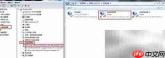
9、 安装驱动精灵软件后,打开“设备管理器”,右键点击本地计算机名称,选择“扫描检测硬件改动”,随后启动驱动精灵进行智能识别与匹配。
10、 如图所示,“Ralink雷凌”代表无线网卡驱动型号,“Intel”则对应英特尔平台相关驱动组件,后者非必需安装。通常无线网卡驱动名称与其物理硬件标识一致,建议精准定位并下载安装适配的Ralink无线网卡驱动,以保障设备稳定运行。
11、 驱动安装完毕后,右键点击桌面“此电脑”图标,依次进入“管理”→“设备管理器”,在“网络适配器”列表中即可看到新部署的无线网卡设备。随后打开“网络连接”界面,也将同步出现新增的无线网络连接选项。
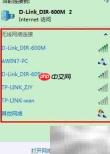
12、 若周边存在可用Wi-Fi信号,点击任务栏右下角网络图标后能正常显示无线网络列表,则说明无线网卡驱动已成功加载并处于工作状态。
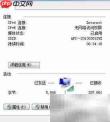
13、 若以上方法均未能解决问题,可进入“网络和共享中心”,点击“更改适配器设置”,右键查看带有热点名称的虚拟网卡属性,重点关注其“接收”与“发送”的数据流量统计。若数值长期处于极低水平(接近零),则表明虚拟网卡通信异常,此时建议考虑终极手段:重装操作系统,从根本上清除潜在的系统级网络配置冲突,确保网络功能全面恢复。