





问题根源是Windows唤醒通路被误判或阻断,需三步解决:一、在设备管理器中为键盘/鼠标/USB控制器等启用“允许此设备唤醒计算机”;二、禁用快速启动并重建休眠配置;三、在高级电源设置中关闭混合睡眠、USB选择性暂停和PCIe链接电源管理。
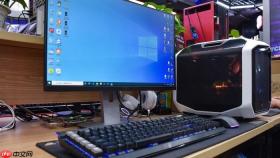
电脑睡眠后按下键盘、移动鼠标或按电源键毫无反应,屏幕持续黑屏且必须长按电源键强制重启,问题就卡在Windows对唤醒通路的误判或阻断上,不是硬件坏了,而是系统“听不见”你的唤醒信号。
启用关键外设的唤醒权限
Windows默认不给USB设备开唤醒绿灯,哪怕你正用着这个鼠标,它也可能被系统静音处理。必须手动点名授权。
右键“开始”按钮→选择“设备管理器”→依次展开“键盘”“鼠标和其他指针设备”“通用串行总线控制器”。
对当前正在使用的每一个键盘、鼠标、无线接收器、USB根集线器右键→“属性”→切换到“电源管理”选项卡。
勾选【允许此设备唤醒计算机】;若该选项灰色不可点,先取消勾选“允许计算机关闭此设备以节约电源”,再试一次。
特别注意蓝牙适配器和带独立供电的USB扩展坞,它们常被忽略,但恰恰是唤醒链路上的隐形断点。
禁用快速启动并重建休眠配置
快速启动不是快,是埋雷——它把关机变成半休眠,残留的hiberfil.sys会和真正的休眠唤醒打架,一碰就黑屏挂死。
方法一:图形界面操作
打开“控制面板”→“电源选项”→左侧点击“选择电源按钮的功能”→点击“更改当前不可用的设置”→取消勾选“启用快速启动(推荐)”→点击“保存更改”。

方法二:命令行彻底清零(推荐)
以管理员身份运行“Windows终端(管理员)”→依次执行:
powercfg -h off → del /f /q %systemdrive%\hiberfil.sys → powercfg -h on
执行完后立即重启,否则新配置不生效。
调整高级电源设置中的三项关键参数
这些选项藏得深,但每一项都可能掐断唤醒信号。不用全改,只动最致命的三个:
第一步:关闭混合睡眠
进入“电源选项”→当前计划右侧点“更改计划设置”→再点“更改高级电源设置”→展开“睡眠”→将“混合睡眠”设为“关闭”。
第二步:禁用USB选择性暂停
在同一窗口中展开“USB设置”→找到“USB选择性暂停设置”→设为“已禁用”。这一步防止睡眠时USB接口断电,让键盘鼠标彻底失联。
第三步:关闭PCIe链接电源管理
展开“PCI Express”→点开“链接状态电源管理”→将“使用电池”和“接通电源”两项全部设为“关闭”。显卡与主板之间的通信链路一旦节能休眠,唤醒时就无法握手成功,直接黑屏。


