





win10 关闭快速访问,通常是将资源管理器默认首页改为“此电脑”,并停用最近文件和常用文件夹记录。这不会卸载文件资源管理器,也不一定移除左侧“快速访问”入口。只想减少访问记录时,使用文件夹选项即可,不必先修改注册表。
先打开资源管理器确认当前首页
按 Win+E 打开文件资源管理器,确认当前是否显示“快速访问”中的常用文件夹和最近使用的文件。若只是不想显示某一项,可右键该项删除记录或取消固定,无需关闭整个功能。
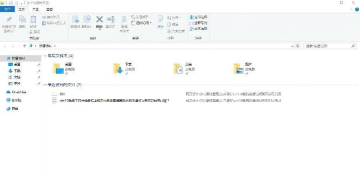
需要调整默认首页时,切换到上方“查看”选项卡,点击“选项”打开文件夹选项。若功能区收起,可先点“查看”将其展开。
把默认打开位置改成此电脑
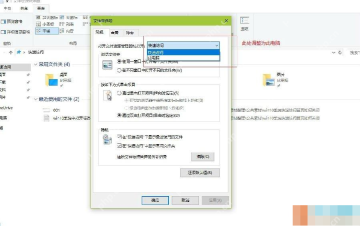
在“文件夹选项→常规”中,展开“打开文件资源管理器时打开”下拉框,选择“此电脑”,点击应用。
重新按 Win+E 验证默认位置。已经打开的窗口可能保留原位置,地址栏手动输入的路径也不会被这个设置强行替换。

关闭自动记录并清理旧历史
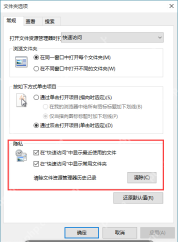
在同一“常规”页的“隐私”区域,取消“在快速访问中显示最近使用的文件”和“在快速访问中显示常用文件夹”,需要删除已有历史时再点击“清除”,最后应用并确定。
清除的是资源管理器历史,不会删除文件。手动固定的目录仍可能保留,需要时对这些目录分别取消固定。
完成后再次打开资源管理器,核对默认进入此电脑,以及最近文件列表是否停止更新。以后想恢复,可将默认位置改回“快速访问”并重新勾选隐私选项;部分之前访问过的项目可能重新出现。左侧入口仍存在不表示设置失败,不建议为隐藏它而直接修改权限或删除系统注册表项。





