





win10 笔记本的电池图标不见了,先点任务栏右下角向上的箭头,确认是否收进隐藏区域;仍有图标时可拖回通知区域。完全找不到时,再检查系统电源图标和电池设备。没有内置电池的台式机不一定提供可启用的电源图标,不能照搬笔记本设置。
找到通知区域的系统图标入口
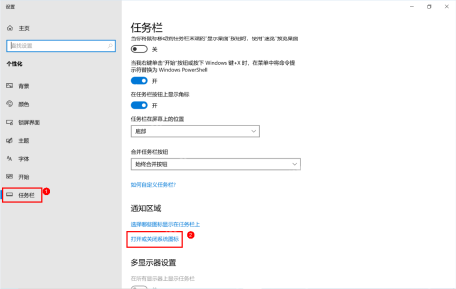
在任务栏空白处右键选择“任务栏设置”,也可进入“设置→个性化→任务栏”。向下找到“通知区域”,点击“打开或关闭系统图标”。
这里控制的是系统电源图标,不是“选择哪些图标显示在任务栏上”中某个厂商电池软件的托盘图标。
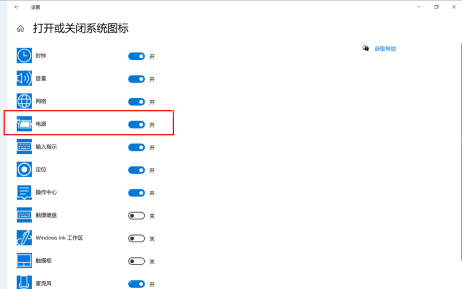
将系统电源图标开启
找到“电源”,把开关切到“开”,再回到任务栏检查电池图标。若图标出现在折叠区域,可拖到时钟附近的通知区域。
开关已经开启但没有显示时,先保存工作并重启一次 Windows 资源管理器或正常重启电脑,不要连续切换所有系统图标。

完全没有电量信息时检查设备识别
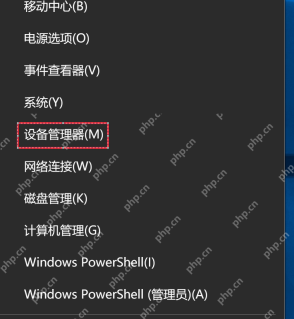
若“电源”开关灰色,或电池设置也不显示电量,右键“开始”,选择“设备管理器”。展开“电池”,核对是否有 Microsoft AC 适配器和 Microsoft ACPI 兼容的控制方法电池。
设备被禁用时可重新启用;只有适配器、没有电池设备,或电池反复掉线时,应检查机型对应的电源管理驱动和硬件。不要将“图标没显示”直接当作电池损坏,也不要盲目卸载全部 ACPI 设备。
开启后点击电池图标,确认百分比或充电状态能正常显示。若每次重启都会消失,继续记录是开关被自动关闭、托盘未刷新,还是电池设备没有识别,再分别检查登录启动项、管理策略与厂商驱动。





