





鼠标旁边的圆圈表示后台工作状态。刚开机、打开大型文件时短暂出现可以先等待;若持续闪烁,应结合程序运行、桌面响应和资源占用排查。仅把忙碌光标换成普通箭头会隐藏提示,不能证明后台问题已解决。
桌面和任务栏也异常时重启资源管理器
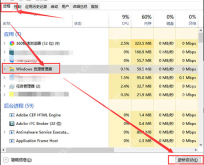
先保存工作并暂停文件复制,按 Ctrl+Shift+Esc 打开任务管理器;若只有简略列表,点击“详细信息”。当任务栏、文件夹窗口也卡顿时,在“进程”中选择“Windows 资源管理器”,点击“重新启动”。桌面短暂刷新后再观察;只有单个程序里出现圆圈时,优先退出并重开那个程序。
核对资源曲线,再找持续工作的程序
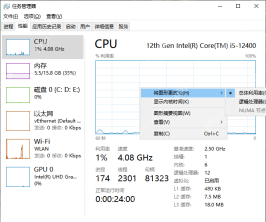
在任务管理器切换到“性能→CPU”,观察是否持续高占用;需要查看各核心时,可右键曲线,选择“将图形更改为→逻辑处理器”。再回“进程”按 CPU、磁盘等列排序,结合出现圆圈的时间查找来源。总体占用不高也可能有程序反复启动;不要仅凭进程名称陌生就结束系统服务或安全软件。
仅自定义指针异常时恢复系统方案
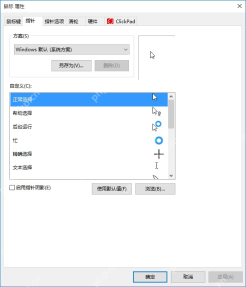
如果应用运行正常,只在更换指针主题后出现异常,按 Win+R 输入 main.cpl,进入“指针”,把方案改为“Windows 默认(系统方案)”,点击“应用”或“确定”。列表中的“后台运行”“忙”仍应保留正常系统图标,不建议一律改成普通箭头。恢复后继续观察实际卡顿是否存在。

如果只在登录后出现,检查自己安装的同步、更新、输入法或外设程序,先通过程序自己的退出命令进行对照。明确某个程序引起问题后,再关闭它不需要的自动启动;无改善就恢复。若持续闪烁同时伴随明显卡顿或报错,保留进程名称和报错内容继续排查,不要靠批量结束任务或删除系统文件试错。





