





Windows原生支持多窗口贴靠分屏,Win+方向键是最稳定二分屏方式,拖拽吸附需按住标题栏并看到提示再松手,Snap布局菜单(Win+Z)适用于三窗及以上,Office“全部重排”为独立机制不参与系统贴靠。
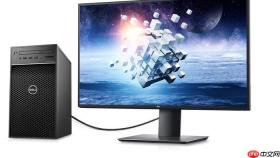
Windows 系统原生支持多窗口并排,不用装软件、不依赖分辨率高低,只要“贴靠”(Snap)功能开着,两窗口左右严格 50% 分屏是默认行为,三窗口以上则需手动组合或启用 Snap 布局菜单。
Win + 方向键是最稳的左右二分屏方式
这是调用系统底层 User32.DLL 贴靠逻辑的直连路径,响应快、兼容性好,几乎所有桌面程序都支持(包括老旧的 Delphi 或 VB6 编译程序)。
- 确保第一个窗口是当前焦点(标题栏高亮),按
Win + ←,它立刻缩到左半屏 - 用
Alt + Tab切到第二个窗口,再按Win + →,它自动填满右半屏 - 如果第二个窗口没反应,大概率是它本身禁用了最大化/贴靠(比如某些全屏游戏、Kiosk 模式工具),可尝试先点一下窗口边框再按键
- 该操作不改变窗口原始尺寸,只做位置+宽度约束;松开按键后仍可拖动边框微调
鼠标拖拽到边缘吸附适合触控板或大屏用户
系统会在窗口接近屏幕左右边缘约 10px 时触发吸附检测,渲染半透明蓝色预览轮廓——这个视觉反馈不是装饰,而是判断是否进入“吸附区”的实际阈值。
- 拖动时必须按住标题栏空白处,不能是菜单栏或内容区(否则会变成移动窗口而非吸附)
- 松手前看到“释放以贴靠到左侧”提示才松,提前松开只会把窗口停在边缘附近,不触发贴靠
- 双显示器环境下,拖向“物理左显示器”的右边缘,不会吸附到主屏左侧;系统按虚拟桌面坐标判断,不是按物理屏幕边界
- 部分远程桌面客户端(如 Microsoft Remote Desktop)会拦截边缘拖拽事件,此时只能退回用快捷键
Win11 的 Win + Z 布局菜单适合三窗口及以上场景
这个菜单本质是把贴靠逻辑可视化,提供 2×2、3 列、左1/3+右2/3 等 6 种预设模板,但前提是目标窗口支持 ISnapLayout 接口(Win10 1809+ / Win11 默认启用)。

- 按
Win + Z后,当前窗口会淡出,屏幕上浮出网格图标;选中任意布局,该窗口立即按规则定位 - 后续窗口会由
Snap Assist自动推荐匹配区域(比如你选了“左1/3”,它会建议第二个窗口去“右2/3”) - 若某个应用没出现在推荐列表里(如旧版 PuTTY、某些 Electron 封装工具),说明它没声明窗口可贴靠属性,需手动拖拽或换用支持
WS_EX_CONTROLPARENT样式的替代品 - 该菜单在平板模式下默认隐藏,需在“设置 > 系统 > 多任务处理”中打开“在平板模式下显示贴靠布局”
Word / Excel 等 Office 应用的“全部重排”是独立机制
它不走系统贴靠,而是调用 Office 自己的 ArrangeAll API,在同一进程内管理多个文档窗口,所以能上下堆叠、平铺,甚至层叠——但无法和微信、Chrome 这类外部程序并排。
- 在 Word 中点「视图 > 新建窗口」,会复制当前文档打开新标签页;再点「全部重排」,它们才真正并排
- 这个操作对 .docm 或启用了宏的文档可能失败,报错
运行时错误 1004,因为宏安全策略会阻止窗口管理接口调用 - 如果希望 Word 和浏览器并排,必须退出 Office 内部重排,改用系统级
Win + ←/Win + → - Excel 的「新建窗口」同样生成新进程实例,但「全部重排」默认是上下排列;想左右并排得先手动拖一个窗口到右侧,再对另一个用快捷键
最容易被忽略的是:分屏状态下的窗口,其 GetWindowRect 返回的坐标是贴靠后的逻辑位置,不是原始尺寸。如果你写自动化脚本去截图或点击,得先判断当前是否处于贴靠态,否则坐标计算会偏移。


