





Windows原生支持多窗口贴靠分屏,Win+方向键可快速二分屏,Win+Z(Win11)调出Snap Layouts实现三分、四象限等预设布局;需确保贴靠功能开启,避开全屏应用及禁缩放网页限制。
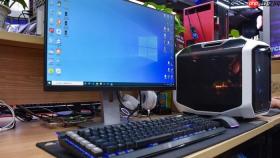
Windows 系统原生就支持多窗口并排排列,不需要装第三方工具,只要贴靠功能没被关掉,两窗、三窗、四窗甚至八窗都能快速实现。
Win + 方向键是最稳的二分屏方式
这个组合键响应快、不依赖鼠标、几乎零失败。前提是目标窗口处于激活状态(标题栏高亮)。
- 按
Win+←,当前窗口自动贴左半屏;再按Win+→,另一窗口贴右半屏 - 如果已贴靠一个窗口,系统会自动在空侧弹出其他打开窗口的缩略图,直接点就能填入——这就是
Snap Assist,不是所有版本都默认开,得去「设置 → 系统 → 多任务处理」里确认开关已启用 - 误按
Win+↑会让窗口最大化,Win+↓是最小化,别和左右键混用
Win + Z 呼出 Snap Layouts(Win11 专属)
这是 Win11 的升级版分屏入口,比悬停最大化按钮更可靠,尤其适合键盘党。它能一次性展示二分、三分、四象限等预设布局,不用反复拖拽试错。

- 确保窗口是活动窗口后,直接按
Win+Z,屏幕中央弹出网格菜单 - 选中某个布局区域(比如左上+右上+底部横条),当前窗口立刻进入第一个格子,其余格子自动显示可用窗口缩略图
- 缩略图点击即填入,不支持拖拽填入;如果没看到想填的窗口,说明它被最小化了,或不在当前虚拟桌面
拖拽到边缘失效?先查这三个设置
很多人拖窗口到边沿没反应,不是系统坏了,大概率是关键开关被关了,或者窗口本身不配合。
- 进「设置 → 系统 → 多任务处理」,确认
贴靠窗口和贴靠助手下拉菜单都是开启状态 - 某些全屏应用(如游戏、视频播放器全屏模式、部分远程桌面客户端)会绕过贴靠逻辑,这类窗口必须先退出全屏再操作
- 浏览器内嵌的 WebRTC 视频流(比如监控网页)有时会禁用窗口缩放,可尝试右键检查元素,看是否加了
resize: none或user-select: none样式
要四分屏或更多?别硬拖,用布局菜单或工具补位
手动拖两个窗口到左/右,再分别上下切,容易错位、留黑边、占不满。Win11 的 Win + Z 菜单里就有「四象限」选项,一步到位。如果需要 6 窗、8 窗这种超细分割,系统原生不支持,得靠 MaxTo 或 Acer GridVista 这类工具——它们靠注入窗口消息控制尺寸,但要注意:部分杀毒软件会拦截其 hook 行为,首次运行可能被报“可疑进程”。


