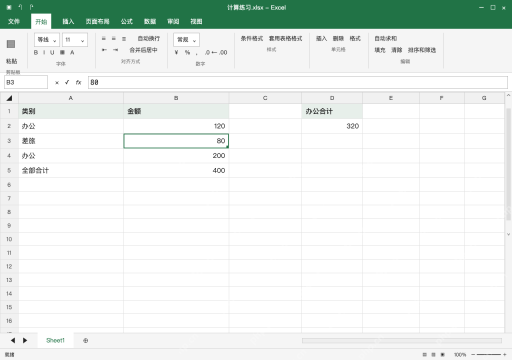
excel 连续区域求和用 sum,想快速生成公式按 alt+=,按类别统计就用 sumif 指定条件区域和求和区域。本例金额是 120、80、200,先算全部合计,再单独汇总办公类,三种写法按需选,不是重复算同一个结果。先核对金额和统计范围,要算筛选后可见行查 subtotal 就行,sum 不会自动排除隐藏行。
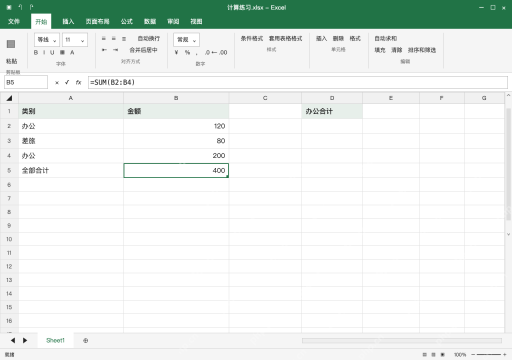
先写 SUM,确认要加的是金额列
在 B5 输入 =SUM(B2:B4),结果为 400。A 列是类别,别误当成金额一起算,统计范围只到 B4,避免把 B5 合计自己也加进去。后续追加数据后要检查公式范围是否随需求扩展,别光看合计单元格位置没变就忽略校验。
想少输入,Alt+= 建立公式后再确认
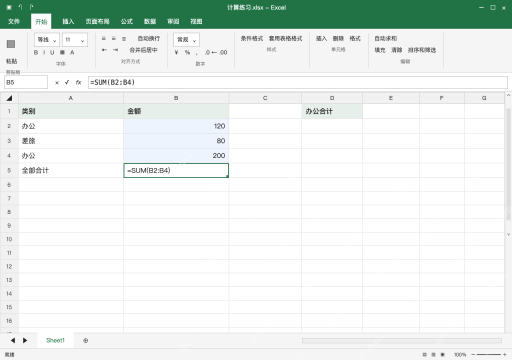
还有更省事的操作,选中连续金额下方的空白 B5,按 Alt+=,核对自动出现的 =SUM(B2:B4),再按 Enter。要是上方夹空行或者旁边有别的数字,Excel 可能猜错范围,先改对引用,别直接盲按确认。
只统计办公,SUMIF 对齐条件和金额区域
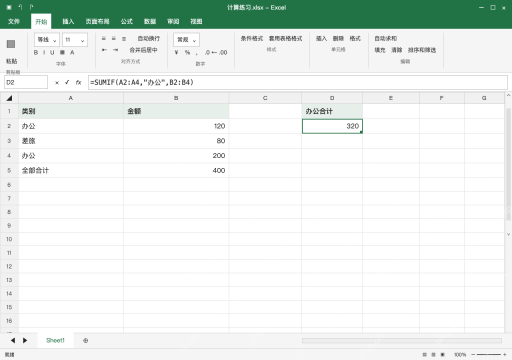
在 D2 输入 =SUMIF(A2:A4,"办公",B2:B4),本例办公两笔 120 和 200 合计为 320,差旅 80 不参与统计。条件区域 A2:A4 与求和区域 B2:B4 行数对应,文本条件用英文双引号,别把“办公”直接拼进区域地址。

清理、标准化、验证并汇总杂乱的 Excel 工作簿。当 Codex 需要处理 `.xlsx`、`.xls`、`.xlsm` 或 `.csv` 格式的数据时使用,包括:统一表头格式、删除空白行与空白列、修剪文本内容、去重记录、检测数据质量问题、拆分或合并工作表、生成清洗后的工作簿,以及为业务电子表格生成审计摘要。
结果偏小,先排查文本数字和条件空格
选中 B3,金额为数值 80,普通合计 400、办公合计 320 可以同时保留。实际算出来数值偏小的时候,核对金额是否被当成文本、类别是否混入空格,以及公式有没有漏行;只改成数字显示格式不保证文本已经转为数值。
多条件统计再使用 SUMIFS,筛选后只算可见行则另选适用函数。逐行抽查后保存,别直接手填一个正确合计覆盖有问题的公式。