





用msinfo32可3秒查系统版本、处理器型号、内存容量等基础配置;鲁大师能全面检测硬件详情及温度、频率等动态性能;CrystalDiskInfo验证硬盘健康;任务管理器确认显卡是否真为独立型号。
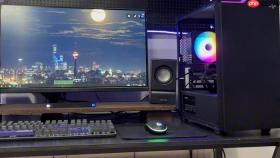
想快速知道手头这台家用电脑到底什么配置、性能强不强,又不想折腾复杂软件或拆机看标签,就得用对方法查参数——不是所有工具都显示全,也不是所有界面都能一眼看清CPU温度和硬盘健康状态。
开机进系统后第一眼就看到核心参数
按 Win + R 打开运行框,输入 msinfo32 → 回车。系统信息窗口立刻弹出,左侧点“系统摘要”,右侧最上面几行就是操作系统版本、系统型号、处理器型号、BIOS版本、内存容量这些关键项。
注意:这里显示的“处理器”只写型号(如 Intel 酷睿i3 530),不显示主频和核心数;“已安装的物理内存”是总容量,但不会告诉你内存类型(DDR3还是DDR4)和频率。
这一步能让你3秒内确认电脑是不是原装系统、有没有被换过主板或CPU。
用鲁大师一键扫出完整硬件清单
方法一:官网下载鲁大师最新版(ludashi.com),安装后直接点“硬件检测”→“开始检测”。10秒左右就能列出CPU详细型号、主频、核心线程数、内存品牌/频率/时序、硬盘型号/通电时间/健康度、显卡芯片/显存容量、主板型号等全部信息。
方法二:如果无法联网,用U盘带好鲁大师绿色单文件版(6.1026及以上),插上即运行,无需安装。检测结果页可直接截图保存,方便比对卖家描述或售后报修。
【必须核对的三项】:硬盘序列号是否与机身贴纸一致、CPU型号是否匹配主板芯片组(比如E-350配A70M主板才合理)、内存插槽数量是否和实际插条数吻合——不一致就说明被换过硬件。
查温度、负载、实时频率这些动态性能指标
第一步:在鲁大师主界面点“硬件评测”→“开始测试”,它会自动跑CPU、GPU、磁盘、内存四项压力测试,过程中右下角悬浮窗实时显示当前CPU温度、占用率、频率,GPU温度与占用,硬盘读写速度。
第二步:测试完别急着关,点右上角“详情”按钮,查看每项子测试的平均帧率、最低稳定频率、最高温度峰值。比如CPU单烤时温度超过85℃,或频率从2.9GHz掉到1.8GHz,说明散热硅脂干了或风扇积灰严重。

第三步:把结果页拉到最下方,“传感器”选项卡里能看到主板各区域温度、风扇转速、电压值——这里能发现隐藏问题:比如南桥温度比CPU还高,大概率是主板供电模块老化。
验证硬盘真实健康状况
仅靠鲁大师的“健康状态:良好”不能信。必须另开CrystalDiskInfo(绿色免安装版),加载后看“状态”栏颜色:蓝色=正常,黄色=警告(已有重映射扇区),红色=危险(大量坏道或通电超5万小时)。
重点看“重新分配扇区计数”和“电流累计飞行时间”这两行数值。前者大于0就要警惕,后者超过43800小时(约5年)说明硬盘已进入高风险期,即使没坏也该准备备份换新。
这一步跳过的话,可能买回来三个月就蓝屏丢数据。
确认显卡是否真为独立型号而非伪装集显
① 右键桌面空白处 → “显示设置” → 滚动到底部点“图形设置”。
② 点“浏览”添加任意一个常用程序(如微信.exe),然后点它右侧的“选项”,选“高性能”并保存。
③ 再打开任务管理器(Ctrl+Shift+Esc)→ 切到“性能”页 → 点左侧“GPU 0”,观察右上角是否显示“NVIDIA GeForce G210”或类似独显型号;如果只显示“Microsoft Basic Display Adapter”或“AMD Radeon HD 6310”,说明所谓“独显”根本没驱动或压根不存在。
很多二手七喜A1000机器就靠贴纸写“G210独显”唬人,实际BIOS里禁用了PCIe插槽,鲁大师也只识别集成显卡。



