教你用photoshop快速打造专属动态头像
1、 启动Photoshop,导入你的头像原图,正式开启制作流程。
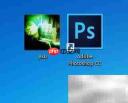
2、 选择裁剪工具,在选项栏中输入固定尺寸:宽400像素、高400像素,回车确认,获得标准正方形构图。
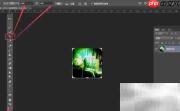
3、 选中背景图层(图层0),按Ctrl+J快捷键复制一层,生成“图层0 副本”。
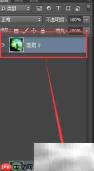
4、 再次复制图层0,随后进入【滤镜】→【模糊】→【动感模糊】,为该副本添加运动效果。
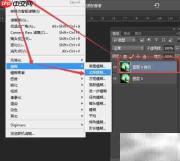
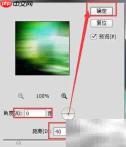
5、 在动感模糊对话框中,将角度设为0度(水平方向),距离调整为40像素,点击确定完成应用。
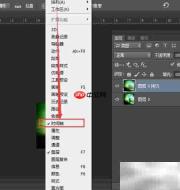
6、 切换至窗口菜单,勾选【时间轴】,调出动画控制面板。
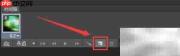
7、 在时间轴底部点击【创建帧动画】按钮,新建一个动画序列。
8、 设置单帧持续时间为0.1秒,并在循环选项中选择【永远】,实现无限播放。
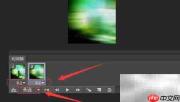
9、 定位到第1帧,在图层面板中关闭“图层0 副本”的可见性(点击眼睛图标使其消失)。
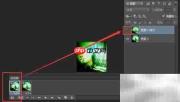
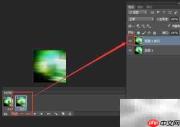
10、 跳转至第2帧,点击“图层0 副本”前的眼睛图标,将其显示出来。
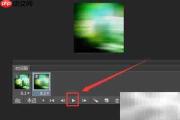
11、 点击时间轴左下角的播放按钮,预览动态切换效果。

12、 执行【文件】→【导出】→【存储为Web所用格式(旧版)】,进入GIF导出界面。
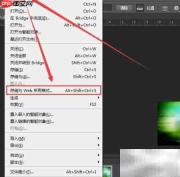
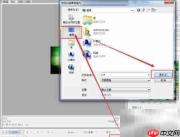
13、 点击【存储】,路径选择桌面,方便后续快速调用与使用。
14、 精选男士头像素材合集