





在photoshop众多调色工具中,渐变映射常被初学者忽视,实则是一款极具潜力的“氛围感利器”。与曲线、色阶等侧重影调控制的工具不同,渐变映射能一键实现色调统一,轻松打造复古、森系、暗黑、胶片或赛博朋克等风格化效果。尽管名称常见,但许多用户仅知其名、不明其用——本文将系统解析这一高效调色方法。
什么是渐变映射?它适用于哪些图像?
渐变映射(Gradient Map)的核心原理是:将图像的灰度信息(即亮度分布)映射至一条自定义或预设的渐变色带上——暗部像素对应渐变左侧颜色,高光像素对应右侧颜色,中间调则平滑过渡于其间。本质上,它是以渐变色谱为“新色表”,对整张图像进行结构性重着色。因此,该工具特别适合:
- 风光摄影中强化整体情绪与空间层次;
- 人像修图中协调背景与肤色,避免色调割裂;
- 风格化创作,如棕褐怀旧、青橙电影感、冷灰工业风等。
渐变映射调色完整操作流程:
第一步:导入原图后,按 Ctrl+J(Windows)或 Cmd+J(macOS)复制背景图层,确保原始图像数据不受损,便于后续反复调整。
第二步:在图层面板底部点击“创建新的调整图层”图标(半黑半白圆圈),从菜单中选择“渐变映射”,生成一个非破坏性、可随时双击编辑的调整图层。
第三步:在属性面板中点击渐变条,进入“渐变编辑器”。在此可自由构建渐变:例如营造复古棕调,可设置左端色标为深棕 #2D2116,中点添加浅卡其 #F1E4C8,右端设为浅灰蓝 #D7E8EB;通过拖动色标位置,精细控制各亮度区域的色彩占比。
第四步(关键优化):将该渐变映射图层的混合模式由默认“正常”更改为“柔光”,并把不透明度调整至30%–60%区间。此举既能保留原图纹理与细节,又能避免色彩覆盖过重、画面发闷。后续可叠加“曲线”调整图层微调对比度,进一步提升通透感与立体感。
进阶提效技巧:
▸ 局部调色:为渐变映射图层的图层蒙版填充黑色(即隐藏全部效果),再使用低不透明度(约15%–30%)、软边白色画笔,在需强化色调的区域(如背景、天空、道具)轻轻涂抹,实现人物肤色自然保留、环境氛围精准强化。
▸ 快速反转风格:勾选渐变编辑器中的“反向”选项,即可瞬间交换明暗区域对应的颜色,无需重设渐变,一秒切换视觉倾向(如由暖底冷顶变为冷底暖顶)。
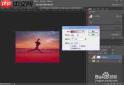
整套流程简洁直观,全程耗时通常不足五分钟。只需多尝试不同色标组合与混合参数,即可快速建立个人化调色逻辑,远胜于手动分区调整的繁琐低效。


