





应先确认当前驱动显卡型号,再进入对应控制面板将饱和度设为标准值(NVIDIA 75、AMD 45、Intel 80),接着三步统一色彩空间:显卡端锁定sRGB并强制覆盖、系统端禁用设备校准、显示器OSD设为sRGB模式,最后用sRGB测试图验证并运行Windows校准向导定标65%。
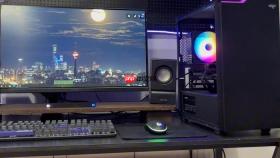
电脑多显卡切换后屏幕饱和度突变,是因为核显与独显输出信号的色彩映射逻辑不一致,系统未自动同步饱和度参数,导致同一显示器在不同GPU驱动下呈现红艳、绿刺或灰蒙等异常观感。
确认当前生效的显卡并进入对应控制面板
右键桌面空白处 → 查看弹出菜单中出现的是“NVIDIA 控制面板”“AMD Radeon 设置”还是“Intel 显卡控制中心” → 若三项都存在,说明系统处于混合输出模式,需先确认当前主屏由哪颗GPU驱动:按Win + R输入dxdiag → 切换到“显示”选项卡 → 查看“名称”和“芯片类型”,记下实际驱动型号(如“Intel Iris Xe Graphics”或“NVIDIA GeForce RTX 4060”)→ 仅打开与之匹配的控制面板,其余面板无需操作。
【若误入非当前驱动的控制面板调参,所有设置均无效,且可能触发驱动冲突警告】
重置该显卡的饱和度为标准值
方法一:NVIDIA用户
1、在NVIDIA控制面板左侧点击“显示”→“调整桌面颜色设置”;
2、右侧“选择显示器”下拉菜单中务必选中当前物理显示器(名称后带“(活动)”);
3、勾选“使用NVIDIA设置”,将“饱和度”滑块拖至【75】;
4、点击“应用”——这一步必须在切换GPU后立即执行,否则预览区仍显示旧GPU残留色感。
方法二:AMD用户
1、在Radeon设置顶部切到“显示器”选项卡;
2、点击目标显示器右侧齿轮图标;
3、关闭顶部“自动颜色管理”,再启用“自定义颜色设置”;
4、将“饱和度”设为【45】(AMD默认50偏高,45是实测sRGB内容最稳的锚点值);
5、关闭窗口即生效,无需点击额外保存按钮。

方法三:Intel核显用户
右键桌面→Intel 显卡控制中心→左侧“显示”→右侧“颜色”选项卡→找到“饱和度”滑块,直接拖到【80】→点右上角“应用”。这一步操作起来很简单,但注意:若此前用NVIDIA驱动调过同一显示器,Intel面板里可能仍显示旧数值,必须手动拖动覆盖。
强制统一色彩空间并关闭干扰项
第一步:在已打开的显卡控制面板中,找到“色彩空间”“输出动态范围”或“色域模式”类选项 → 将其设为【sRGB】;
第二步:勾选“使用此设置覆盖应用程序”或“强制应用以下设置”;
第三步:返回Windows“设置”→“系统”→“显示”→滚动到底部“高级显示设置”→点击“显示器信息”旁的“相关设置”→“颜色管理”→“高级”选项卡→取消勾选“设备校准”下方的“使用我对此设备的设置”;
第四步:按下显示器Menu键→进入“图像设置”→将“图像模式”改为【sRGB】→退出OSD菜单。
此时所有色彩路径已对齐:GPU输出层锁定sRGB信号→系统跳过自定义ICC加载→显示器硬件拒绝广色域解析。三端同步后,切换显卡不再引发饱和度跳变。
验证并固化配置
打开一张标准sRGB测试图(如Adobe RGB vs sRGB对比图),分别用核显和独显启动一次,观察绿色树叶、红色苹果、灰色背景三处是否呈现一致的饱满度与层次感;
若仍有偏差,回到当前显卡控制面板,在“颜色设置”区域点击“恢复默认值”按钮(非“重置”),再重新执行上述饱和度+色彩空间设置;
最后在Windows搜索栏输入“校准显示颜色”,运行向导→到“调整颜色饱和度”页时,将滑块定在【65%】→点击“完成”保存系统级基准。


