





重置CMOS可解决因PCIe配置错乱导致的独显识别失败:先通过硬件ID确认无独显ID,再依序执行加载BIOS默认设置、短接CLR_CMOS跳线或更换CMOS电池(电压<2.7V需更换),最后校准时间并安装官方驱动。
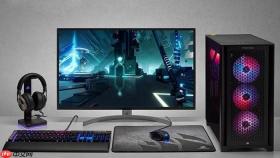
电脑检测不到独立显卡,设备管理器中只显示“Microsoft基本显示适配器”,很可能是CMOS中保存的PCIe配置、显卡模式或UEFI/Legacy启动参数错乱导致系统跳过独显初始化——此时重置CMOS能强制刷新硬件识别逻辑。
先确认是否真为CMOS问题
开机时若屏幕显示“CMOS Checksum Error”“CMOS Settings Wrong”或时间倒退至2000年1月1日,【说明CMOS电池已失效,必须更换】;若无报错但显卡始终不识别,且Armoury Crate中显卡模式被设为“节能模式”,则无需清CMOS,直接改回“混合输出”即可。
这一步不能跳过:进入Windows后打开设备管理器→展开“显示适配器”,右键“Microsoft基本显示适配器”→属性→“详细信息”选项卡→在“属性”下拉菜单中选“硬件ID”,若值含“VEN_8086&DEV_1912”之类Intel集显ID,而无NVIDIA/AMD独显ID,说明主板根本没把PCIe信号发给独显——这是CMOS级识别失败的典型表现。
加载BIOS默认设置(软件复位)
该方法最快,适用于近期误调过超频、CSM/Legacy、Secure Boot或PCIe配置后引发的识别中断。
① 关机并拔掉电源线,等待5秒以上释放残余电荷;
② 按电源键开机,品牌Logo刚出现时立即以每秒一次频率反复按Del键(台式机主流)、F2键(戴尔/部分笔记本)或F10键(惠普机型),直至进入BIOS界面;
③ 用方向键切换至“Exit”选项卡;
④ 选中“Load Optimized Defaults”,按Enter确认;
⑤ 弹出提示后选“Yes”,再选“Save Changes and Exit”保存并重启。
注意:若BIOS中“Advanced → PCIe Configuration”里“Above 4G Decoding”被关闭,加载默认后它会自动开启——此选项不启用,32GB以上内存+高端显卡组合极易导致独显资源分配失败。
短接CLR_CMOS跳线(硬件硬复位)
当BIOS界面进不去、F1/F2无响应,或加载默认后仍不识别显卡时,必须物理清除CMOS RAM。该操作不依赖电池供电,可彻底抹除所有异常配置。

方法一:使用主板跳线帽
关机断电→打开机箱→找到标有“CLR_CMOS”“JBAT1”或“CLEAR CMOS”的三针跳线(通常靠近纽扣电池)→将跳线帽从1-2脚拔下,套到2-3脚上→保持10秒→再移回1-2脚原位→通电开机。
方法二:主板专用按钮(仅限ROG STRIX B650E-F等型号)
关机断电→找到主板后I/O挡板附近或PCB上印有“CLRTC”字样的小圆钮→用螺丝刀尖短按3秒→听到“滴”声即完成→通电开机。
【重要提醒】操作前务必确认主板完全断电,否则可能烧毁南桥芯片。短接后首次开机,BIOS时间会归零,需手动校准并保存。
更换CMOS电池并放电(根治电池失效)
若旧电池电压低于2.7V,CMOS RAM无法维持稳定数据,每次冷启动都会重置PCIe枚举状态,导致独显周期性消失。这是多数“时好时坏”显卡识别问题的物理根源。
1. 彻底断电:台式机拔电源线,笔记本还需取下主电池并断开适配器;
2. 打开机箱,定位CR2032纽扣电池(银白色圆形,表面印“CR2032”及“+”);
3. 根据电池座类型操作:外扣式轻压卡扣向外推出;上扣式扳动上方卡扣弹出;上压式横向轻推电池一侧取出;
4. 用万用表直流电压档测量旧电池,读数<2.7V即报废;
5. 新电池【正极(标“+”面)必须朝上】,平稳嵌入槽位,听到“咔嗒”声且无晃动才算安装到位;
6. 装回侧板,通电开机,立即按Del/F2进BIOS,手动设置正确日期时间,选择“Save & Exit Setup”保存退出。
换完电池后不要立刻装驱动——先进设备管理器确认“显示适配器”下已列出NVIDIA/AMD真实型号,再通过MyASUS或官网下载对应驱动安装。


