win11 的显示缩放会同时改变文本、应用和界面元素的显示尺寸,不会改变屏幕的实际分辨率。通常应优先选择系统标注“推荐”的比例,多显示器需要分别设置。
在显示设置中选择屏幕
右键桌面空白处选择“显示设置”,或按 Win + I 进入“系统 > 显示”。多屏电脑先点击上方的显示器编号,再在“缩放和布局”中找到“缩放”。
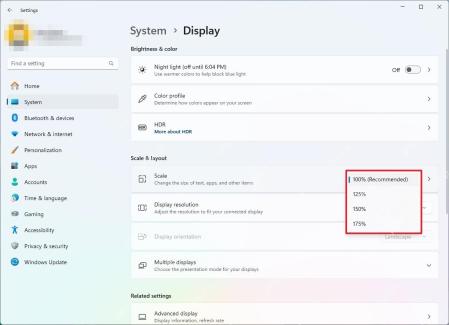
选择预设缩放比例
打开缩放下拉菜单,选择 100%、125%、150% 或其他系统提供的比例。修改后大多数系统界面会立即变化;如果字太小,应提高比例,如果可视范围过小,则降低比例,但不要为了变小而降低推荐分辨率。

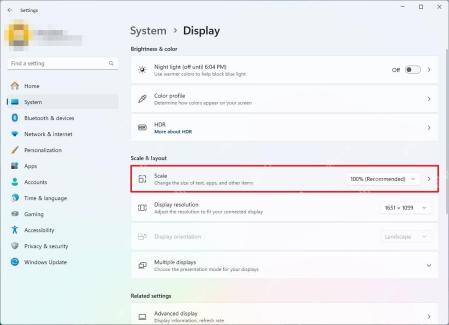
必要时使用自定义缩放
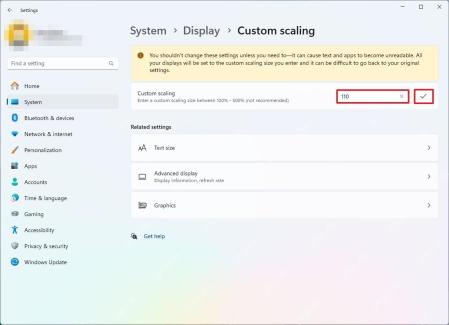
如果预设值不合适,点击“缩放”行进入自定义缩放,输入 100% 到 500% 之间的数值并应用。自定义比例可能使某些旧程序模糊,且通常需要注销后完整生效;准备撤销时可回到此页关闭自定义缩放。