





自动锁屏后快速解锁需匹配已启用验证方式:密码解锁为唤醒屏幕→滑动→输入账户密码→按Enter;指纹解锁为点亮后轻触电源键或指纹区;人脸解锁为正对摄像头静止1秒或点击人脸图标触发,鸿蒙5.0+设备支持电源键长按1.5秒直连指纹模块。
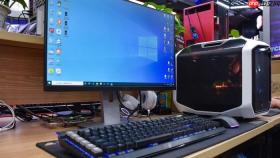
自动锁屏后如何快速解锁电脑,关键在于匹配你当前已启用的验证方式——密码、指纹或人脸任一有效凭证输入成功即刻恢复操作,不需要等待、不依赖网络、不触发二次确认。
用密码快速解锁
按任意键或移动鼠标唤醒屏幕 → 从屏幕底部向上滑动(鸿蒙/Windows通用手势)→ 输入你设置的账户密码 → 按 Enter 键确认。
这一步必须使用登录系统时的原始账户密码,PIN码、图案锁、手机验证码均无效。若键盘无响应,先检查 Caps Lock 是否开启,部分机型需同步按住 Shift 键才能正确识别大小写。
用指纹一键解锁
点亮屏幕后,直接用已录入指纹的手指轻触电源键(多数华为/鸿蒙设备)或键盘右下角指纹识别区(部分MateBook型号)。
【必须是首次设置时成功录入的同一手指,且手指干燥、无水渍、无遮挡】。若连续三次识别失败,系统将自动切换至密码输入界面,此时不可跳过密码步骤强行重试。
用人脸快速校验解锁
方法一:点亮屏幕后,正对前置摄像头保持静止约1秒,设备自动启动人脸识别 → 校验通过后立即进入桌面。
方法二:若环境光线不足或识别缓慢,可先手动点击锁屏界面上的人脸图标再注视镜头,加快触发速度。

注意:若你设置了“人脸识别直接解锁屏幕”,为避免误触发,请进入设置 > 生物识别和密码 > 人脸识别 > 解锁屏幕,选择“滑动解锁”模式——这样既能保留人脸检测能力,又防止他人靠近时意外解锁。
鸿蒙电脑专用快捷解锁路径
第一步:按一下电源键点亮屏幕。
第二步:屏幕亮起瞬间,立刻用已录入指纹的手指按住电源键不放,持续1.5秒以上。
第三步:松手后若看到桌面动画加载,说明已跳过所有中间界面直达主屏;若弹出密码框,则说明该设备未启用指纹与电源键联动功能,需返回设置中开启。
此路径仅适用于 HarmonyOS 5.0 及以上版本的 MateBook 系列与擎云 HM740/HM940 设备,旧版系统不支持电源键长按直连指纹模块。


