





电脑蓝屏频繁须立即停用软件修复,优先禁用自动重启以捕获终止代码、参数及.sys文件;再依次检测内存(橡皮清洁或Windows诊断)、硬盘(CHKDSK+CrystalDiskInfo+HD Tune)和散热供电(HWiNFO64+OCCT)。
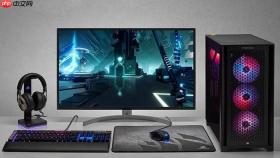
电脑蓝屏越来越频繁,说明系统已多次触发内核级保护机制,硬件层面的隐患正在从偶发演变为持续性风险——此时必须立刻停止依赖软件修复,转而逐项验证内存、硬盘、供电与散热等物理组件的真实状态。
禁用自动重启,捕获蓝屏关键线索
右键“此电脑”→属性→高级系统设置→启动和故障恢复→取消勾选“自动重新启动”。【这一步必须先做】否则蓝屏一闪而过,你永远看不到终止代码和驱动文件名,后续所有排查都失去方向。
重启后若再次蓝屏,手机立即拍照。重点记录:终止代码(如IRQL_NOT_LESS_OR_EQUAL)、十六进制参数(如0x0000000A)、底部是否显示具体.sys文件(例如nvlddmkm.sys)。这些信息比症状本身更真实可靠。
内存条接触不良或老化检测
方法一:物理清洁法
关机→拔掉电源线→打开机箱→取出内存条→用普通橡皮用力擦拭金手指(即金属触点)约10秒→对准卡槽缺口重新垂直插入→听到“咔嗒”声并两侧卡扣自动锁紧。
方法二:Windows内存诊断工具
在搜索栏输入“Windows内存诊断”→选择“立即重新启动并检查问题”→电脑将重启进入纯黑界面自动扫描→全程无需操作,约15分钟完成→结束后自动进入系统,查看通知区域弹出的结果摘要。
注意:如果诊断报告出现“已检测到内存错误”,说明内存存在硬故障,【不可继续使用,需立即更换】。临时降频或插单条运行只是拖延时间,会加速系统文件损坏。
硬盘健康状态深度检测
第一步:用系统自带工具快速筛查
右键“此电脑”中对应系统盘→属性→工具→检查→勾选“扫描驱动器”→点击“扫描驱动器”。该操作仅检测逻辑错误,无法发现物理坏道,但能暴露文件系统级异常。

第二步:用CrystalDiskInfo读取SMART数据
下载安装CrystalDiskInfo(官网免费版)→运行后查看“健康状态”栏:若显示“警告”或“不良”,点开下方详细信息,重点关注“重新分配扇区计数”“当前待映射扇区计数”“UDMA CRC错误计数”三项数值。任一值非零且呈上升趋势,说明硬盘已出现不可逆物理损伤。
第三步:用HD Tune执行完整表面扫描
打开HD Tune→选择对应磁盘→切换至“错误扫描”标签页→点击“开始”→等待全盘扫描完成。出现红色区块即为确认坏道,【此时必须停止写入任何新数据,优先备份】。
CPU与显卡温度及供电稳定性验证
用HWiNFO64实时监控:下载后直接运行Sensor-only版本→展开“CPU(Tctl/Tdie)”和“GPU Temperature”查看满载温度。笔记本CPU持续>95℃、台式机显卡>85℃,即判定为过热诱因。
观察蓝屏发生前30秒内是否伴随风扇狂转、键盘面明显发烫、屏幕轻微闪烁等现象。这些是供电不稳或散热失效的典型体征,不是偶然事件。
若确认高温,先清理风扇积灰+更换硅脂;若温度正常仍频繁蓝屏,则需用OCCT进行电源压力测试:选择“Power Supply”模式→设置测试时长10分钟→点击“Start Test”。过程中若系统崩溃或报错,基本可锁定电源模块老化或额定功率不足。


