





电脑关机死机通常因后台进程阻塞,需分三步解决:先用任务管理器结束高占用或无响应进程;再通过管理员命令行强制终止残留僵死进程;最后禁用快速启动排除混合关机假死干扰。
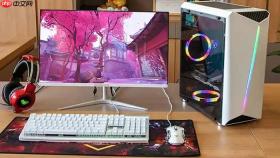
电脑关机时死机,往往不是硬件突然损坏,而是某个后台进程卡在退出环节,系统反复等待它释放资源却始终得不到响应,最终挂起在“正在关机”界面、黑屏但风扇照转、电源灯不灭——此时必须立刻定位并终结这个阻塞源。
用任务管理器揪出高占用无响应进程
这是最直接、最常奏效的第一步,适用于关机卡住但桌面仍可操作的情况。
按下 Ctrl + Shift + Esc 组合键,强制唤出任务管理器;若桌面已冻结但键盘有反应,可改按 Ctrl + Alt + Delete → 选择“任务管理器”。
切换到“进程”选项卡,点击“CPU”列标题一次,让列表按当前CPU占用率从高到低排序;重点扫视状态栏标着“无响应”的条目,以及CPU或磁盘持续占用超85%且名称可疑的进程。
常见阻塞元凶包括:rundll32.exe(常被恶意脚本或劣质驱动劫持)、MsMpEng.exe(Windows Defender扫描引擎偶发僵死)、OneDrive.exe(同步冲突时拒绝退出)、chrome.exe(含大量扩展或标签页时关闭耗时极长)、TencentGlobalProtect.exe(腾讯零信任客户端存在已知关机阻塞Bug)。
右键选中任一可疑进程 → 点击“结束任务”;【切勿对svchost.exe、winlogon.exe、lsass.exe等系统核心进程执行此操作,否则可能触发蓝屏或下次无法登录】。逐个清理后,立即点击开始菜单尝试关机,观察是否恢复流畅。
命令行绕过图形界面强制终止残留进程
当任务管理器本身打不开、桌面完全冻结、或Explorer.exe已崩溃时,图形界面路径失效,需切入底层命令环境。
方法一:快捷调起管理员终端
按 Win + X → 选择“Windows Terminal(管理员)”或“命令提示符(管理员)”。
方法二:运行窗口直连
按 Win + R → 输入 cmd → 按 Ctrl + Shift + Enter 强制以管理员身份运行(若仅按回车,后续命令可能因权限不足失败)。

在弹出的黑窗中,依次执行以下两条命令,每条后按回车:tasklist /fi "status eq not responding" —— 查看当前所有标记为“未响应”的进程名与PID;taskkill /f /im 进程名.exe —— 将“进程名.exe”替换为上一步查到的实际名称,例如 taskkill /f /im OneDrive.exe。
这一步能杀死图形界面下不可见的僵死服务实例,尤其对那些不显示在任务管理器常规视图中的后台守护进程有效。
禁用快速启动,排除混合关机假死干扰
很多用户反复排查进程却无效,是因为根本没进入真正关机流程——Windows快速启动开启时,关机实为休眠快照保存,一旦hiberfil.sys写入卡住,系统就停在“黑屏但通电”状态,看起来像死机,实则是固件级挂起。
第一步:打开控制面板 → 硬件和声音 → 电源选项 → 左侧“选择电源按钮的功能”。
第二步:点击“更改当前不可用的设置” → 向下滚动找到“启用快速启动(推荐)”选项。
第三步:取消勾选该选项 → 点击“保存更改”。【必须重启电脑才生效,此前所有关机尝试仍走混合路径,不重启等于白设】
重启后再次关机,若不再卡住,说明此前所有“死机”都是快速启动机制自身异常所致,无需再深挖进程。


