英特尔my wifi技术是一款专为小范围无线网络部署设计的便捷软件,操作直观易上手,适用于日常办公与移动场景。虽然当前市面上有诸多wifi共享工具可供选择,但该技术已被集成于多数正版windows系统中,用户无需额外下载安装即可直接启用,具备良好的兼容性与稳定性,尤其适合临时创建热点、快速分享网络连接的需求,是提升移动上网灵活性的优选方案。
1、 进入控制面板,定位至“网络和Internet”类别。
2、 在控制面板的“网络和Internet”设置界面中,通常已预装英特尔无线管理工具,用于统一管控无线功能。若系统未自带该组件,可访问英特尔官网获取官方安装包。只需在浏览器中输入关键词“英特尔无线技术”,即可跳转至官方下载页面,安全完成安装。

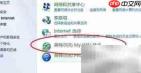
3、 启动My WiFi应用程序,点击主界面上的“开启”选项。
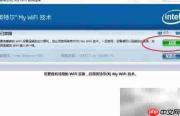
4、 工具界面右侧设有醒目的绿色启用开关,此时WiFi功能尚未激活,需手动点击该按钮,方可正式启用无线热点服务。
5、 配置无线网络参数
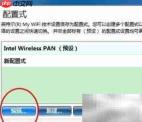
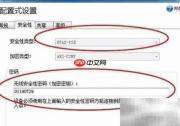
6、 功能启用后,点击界面底部的“配置”按钮进入详细设置页。首先点击“编辑”进入网络配置界面,填写自定义的SSID(网络名称),便于其他终端识别;随后在安全设置中选择合适的加密方式,并设定访问密码,完成全部配置。整个流程逻辑清晰、步骤简洁,按提示操作即可顺利完成。

7、 启用网络共享功能
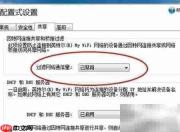
8、 实施网络流量隔离策略
9、 当启用该功能时,英特尔® My WiFi 技术将自动阻断笔记本所连接的主WiFi网络与自身创建的热点网络之间的数据互通,确保设备彼此不可见,同时关闭互联网共享通道。
10、 若关闭此功能,则两个网络将恢复互通状态,允许设备间自由通信与资源共享。
11、 接入无线网络
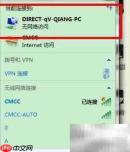
12、 全部设置完毕后,点击“确定”保存配置,即完成热点搭建。此后,其他智能终端即可搜索到该WiFi信号并顺利接入。