





Mac每日固定时间彻底关机需接电源并禁用休眠机制:系统设置中定时选“关机”且必须插电;终端用sudo pmset repeat shutdown设时间(含秒),再关闭“启用电能小憩”和“唤醒以供网络访问”。
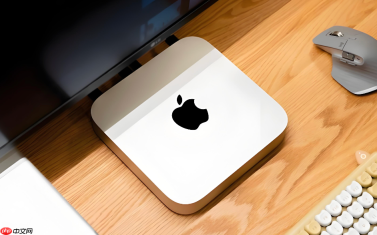
你想让Mac每天固定时间彻底断电关机,而不是进入休眠状态——系统默认的“定时”功能在电池供电时会悄悄转为睡眠,必须强制指定关机动作并切断休眠路径。
用系统设置确保真正关机(需接电源)
点击屏幕左上角苹果图标 → 选择“系统设置”。
左侧边栏中,MacBook用户点“电池”,iMac/Mac mini用户点“节能器”。
向右滚动到底部,点击右下角的“定时”按钮。
勾选“设定以下日期的睡眠、重新启动或关机”,右侧下拉菜单必须选“关机”,不能选“睡眠”或“重新启动”;输入具体时间(如23:00),再选择重复周期为“每天”。
点击“好”保存;【此操作必须连接电源适配器,否则笔记本将跳过关机直接进入睡眠,且不会弹出任何警告】。
用终端命令绕过休眠逻辑(系统级强制执行)
第一步:打开“终端”(Command + 空格 → 输入“终端” → 回车)。
第二步:清空已有调度,输入 sudo pmset repeat cancel → 回车 → 输入管理员密码(输入时无字符显示,正常输完按回车)。

第三步:设置每日关机指令,输入 sudo pmset repeat shutdown MTWRFSU 23:00:00 → 回车 → 再次输入密码。注意时间格式必须带秒,少一位或格式错(如写成23:00)会导致命令静默失败,不报错也不生效。
第四步:验证是否写入成功,输入 pmset -g sched → 回车,输出中必须出现含“shutdown”和“23:00:00”的一行,才算真正注册进系统守护进程。
禁用可能导致关机被拦截的休眠机制
打开“系统设置” → 左侧点“电池”或“节能器” → 向下滚动找到“选项”。
关闭“启用电能小憩”——这项功能会让Mac在关机前尝试短暂唤醒更新,可能干扰关机流程。
关闭“唤醒以供网络访问”——防止局域网内其他设备发送唤醒信号中断关机。
如果使用外接显示器或NAS等共享服务,进入“系统设置” → “共享”,检查并关闭未使用的共享项;【有活跃共享连接时,macOS会自动阻止关机,且不提示原因】。


