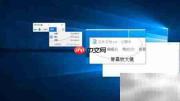
在使用 windows 10 过程中,用户有时会遇到各类操作难题,比如需要启用屏幕放大镜功能。那么具体该如何配置?下面将为你逐步演示屏幕放大镜的开启与基本使用方法,助你快速上手。
1、 开机进入 Windows 10 系统后,直接点击任务栏左下角附近的搜索框(即 Cortana 搜索栏),即可激活小娜语音助手并开始使用。
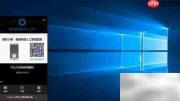
2、 在该搜索框中键入“控制面板”,系统将自动列出匹配项;从中选择“控制面板(最佳匹配)”即可快速跳转至控制面板主界面。
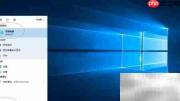
3、 进入控制面板后,定位到右上角“查看方式”旁的下拉箭头,点击展开菜单,并选中“大图标”选项以切换为大图标视图模式。
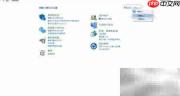

4、 此时所有控制面板项目将以大图标形式呈现,找到并点击“轻松使用设置中心”,进入辅助功能管理界面,便于个性化调整系统交互方式。
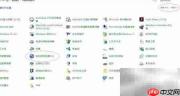
5、 在轻松使用设置中心页面中,向下滚动查找“放大镜”相关设置,点击“启动放大镜”开关按钮,即可实时启用屏幕局部放大功能。
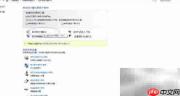
6、 完成上述步骤后,系统放大镜即已成功启用,可随时调用。本教程至此结束,愿对你日常使用 Windows 10 提供切实帮助。