





必须分层控制红黄绿通道:先关闭windows夜间模式、f.lux等上层滤镜,再重置显示器osd至出厂rgb基准,最后运行windows颜色校准向导生成icc文件并手动修改注册表设置豆沙绿窗口背景(202 234 206)。
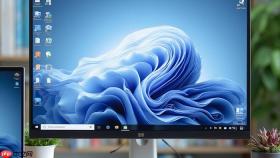
要精准调节电脑护眼模式中红、黄、绿通道的输出比例,不能只依赖系统级暖色滤镜,必须分层控制:先切断上层软件干扰,再校准显示器底层RGB增益,最后用系统工具微调视觉感知。否则通道值被多层叠加扭曲,越调越偏黄。
先关闭所有上层暖色滤镜
Windows夜间模式、f.lux、浏览器插件都会在显示信号之上强行注入琥珀色滤镜,此时你看到的“黄色”不是RGB通道真实输出,而是叠加结果。不关掉它们,后续任何通道调节都无效。
按Win + I → 系统 → 显示 → 关闭“夜间模式”开关 → 点击“夜间模式设置” → 将强度滑块拖到最左端(0%)→ 取消勾选“计划开启”。
打开任务栏右下角操作中心(Win + A),确认弯月图标未高亮;若已安装f.lux,右键其托盘图标选择“Disable for this display”。
重置显示器OSD至出厂RGB基准
用户误调或固件异常可能导致绿色通道被拉高35%、红色被压低12%,这种底层偏差无法被系统校准覆盖。必须物理复位OSD参数。
按下显示器右下角Menu键 → 用方向键进入【系统设置】→【重置】→【Factory Reset】→ 确认执行 → 等待显示器自动重启并退出菜单。
重启后静置2分钟,观察屏幕是否恢复中性白——若仍泛黄,说明问题出在显卡驱动或系统层,跳过本阶段直接进入下一步。
运行Windows颜色校准向导精确调节RGB
该工具不修改硬件寄存器,而是生成ICC配置文件,在显示层动态补偿RGB通道偏差,对豆沙绿等护眼色系适配度最高。
① 按Win + S → 输入“校准显示器颜色” → 回车启动dccw.exe;
② 点击“下一步”,勾选“恢复出厂默认值”,强制清除历史ICC残留;
③ 进入伽马校准页:拖动滑块使中央十字标记与周围圆环视觉融合度最高(即十字最不明显),这一步直接影响绿色通道权重感知;
④ 进入亮度校准页:用显示器物理按键调背光,使最左侧黑色矩形刚好可见且不泛灰——背光过亮会掩盖绿色通道细节,导致你误判绿色不足;
⑤ 进入颜色平衡页:先拖动【蓝色滑块向左移5格】(降低蓝光辐射),再将【绿色滑块向右移3格】(增强豆沙绿基底),红色保持不动;点击“完成”保存新ICC文件。
手动修改注册表启用豆沙绿窗口背景
这是唯一能绕过显卡驱动、直接定义Windows窗口背景RGB值的方法,适用于所有Win10/Win11正式版(版本1703及以上)。
方法一:快捷路径法
按Win + R → 输入regedit → 回车 → 导航至HKEY_CURRENT_USER\Control Panel\Colors → 在右侧双击“window”项 → 删除原有数值(如255 255 255)→ 输入202 234 206 → 点击“确定”。
方法二:批处理一键写入
新建文本文档,粘贴以下内容:
reg add "HKEY_CURRENT_USER\Control Panel\Colors" /v window /t REG_SZ /d "202 234 206" /f
另存为set_green.bat → 右键以管理员身份运行 → 立即生效,无需重启。
注意:此操作仅改变窗口背景色,不影响桌面图标、任务栏和应用内UI,但能显著降低长时间文档编辑时的视觉疲劳。


