





组装电脑无预装系统时,可选用白云一键重装(官网在线直装或v9.200.0.3本地运行)或viwoo一键重装(纯windows内核部署、不进pe、保留windows.old),均无需u盘、bios设置及pe环境,但需确认uefi/legacy模式、64位系统匹配及c盘≥20gb空间。
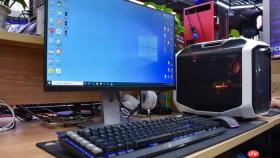
组装电脑没有预装系统或原厂恢复分区,重装必须依赖外部安装介质或在线工具——但你手边既没U盘也没光盘,又不想折腾BIOS和PE,这时候就得靠真正免硬件依赖的一键重装方案。
确认主板启动模式与系统位数
第一步:按 Win+R 输入 msinfo32 回车→在“系统信息”窗口中查看“BIOS模式”(UEFI/Legacy)和“系统类型”(64位/32位)。
第二步:若显示“UEFI”,后续所有一键工具必须支持UEFI引导;若为“传统”,则Legacy兼容性是硬门槛。64位系统必须选64位镜像,选错会导致安装中途卡死在黑屏或蓝屏。
第三步:右键“此电脑”→“属性”→确认“已安装的内存”是否≥4GB。低于4GB仍强行装64位系统,会导致严重卡顿甚至无法进入桌面。
用白云一键重装系统在线重装(推荐组装机首选)
方法一:官网直装(无需下载安装包)
打开浏览器访问白云一键重装系统官网→点击“在线重装”按钮→允许网页调用本地程序→自动下载轻量级引导模块(约2MB)→模块运行后弹出主界面。
方法二:本地运行(更稳定)
从官网下载 v9.200.0.3 版本(2025年12月18日更新,适配2026年新硬件)→双击运行→软件自动检测当前网络、磁盘分区、UEFI/Legacy状态→若提示“检测到GPT分区+UEFI模式”,直接进入下一步;若提示“需转换分区表”,【切勿点确定】,先手动备份再另选方案。
选择Windows 10 64位(纯净原版,无捆绑)→点击“下载安装”→等待进度条走完(采用迅雷引擎,断点续传)→软件自动重启→进入PE环境→全自动Ghost部署→完成。

备用方案:Viwoo一键重装(无PE依赖,纯Windows内核安装)
适用于无法进入PE或主板对Ghost兼容性差的组装机(如部分AMD B650/X670主板)。
下载Viwoo一键重装工具→以管理员身份运行→勾选“绕过Windows Defender拦截”(否则杀软会误报并终止进程)→选择Win10 64位ISO在线源→点击“开始部署”。
该工具不格式化C盘,而是将原系统移至Windows.old文件夹,新系统直接覆盖安装,保留桌面图标与部分注册表配置。
安装过程全程在当前Windows下运行,无需重启进PE,对NVMe固态硬盘兼容性极佳——但【C盘剩余空间必须≥20GB】,否则Windows.old写入失败导致安装中断。
极端情况:无网环境下的硬盘内安装
前提:你已有Win10 ISO镜像文件(从其他电脑下载好,放D盘根目录下,命名为win10.iso)。
解压ISO到D:\WIN10文件夹(用7-Zip右键→“在此处解压”)→进入D:\WIN10\sources文件夹→双击运行setup.exe→选择“升级此电脑”→在弹出窗口中取消勾选“保留个人文件”→点击“下一步”→等待安装完成。
注意:此方式不会清空D盘,但会把原C盘系统重命名为Windows.old,若C盘空间不足,安装会直接报错退出,且无法回退。


