





必须启用系统内置访客用户并关闭共享权限:1. 系统设置→用户与群组→解锁后勾选“允许访客用户登录”;2. 取消“连接到共享文件夹时允许访客访问”;3. 关闭隔空播放接收与通用控制;4. 开启防火墙并阻止所有传入连接;5. 验证退出后测试文件是否自动消失。
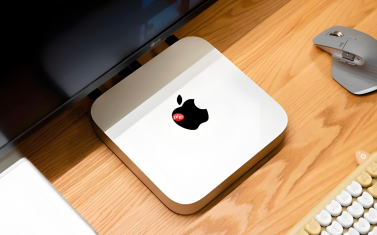
你需要让朋友、同事或临时使用者安全使用你的Mac,又不希望他们看到你的文档、账号、浏览记录或系统设置,必须开启访客用户并确保退出时所有数据自动抹掉——这是macOS原生提供的隔离会话机制,不是手动建账户,也不依赖第三方工具。
启用系统内置访客用户
这一步是全部功能的基础,启用后登录界面才会出现“访客用户”选项,且系统自动绑定退出即清空逻辑。
1、点击屏幕左上角苹果菜单()→ 选择“系统设置”。
2、在左侧边栏滚动到底部,点击“用户与群组”。
3、点击右下角锁形图标 → 输入当前管理员密码解锁设置权限——【不输密码就无法勾选访客选项】。
4、在用户列表下方找到“访客用户”条目 → 勾选“允许访客用户登录到这台Mac”。
5、确认界面底部明确显示:“访客用户的文件将在其退出后自动删除”。
关闭访客对共享资源的访问权限
即使启用了访客用户,若未关闭共享通道,访客仍可能通过AirDrop、局域网共享或隔空播放接触你的设备或他人设备。这步不做,隔离就不完整。
方法一:关闭共享访问开关
仍在“用户与群组”设置页 → 取消勾选“连接到共享文件夹时允许访客访问”。
方法二:禁用隔空播放与接力
进入“系统设置”→“隔空播放与接力”→ 关闭“隔空播放接收”和“通用控制”。

方法三:封锁网络服务入口
前往“系统设置”→“隐私与安全性”→“防火墙”→ 确保已开启;可进一步点开“防火墙选项”→ 勾选“阻止所有传入连接”(如你不需要远程管理)。
验证自动抹除是否生效
现在要确认系统真的会在访客退出后立刻清空数据,而不是留着缓存或残留文件夹。
第一步:以访客身份登录一次
返回登录界面(快捷键 Command + Shift + Q 退出当前用户)→ 点击“访客用户”→ 直接进入桌面。
第二步:创建一个测试文件
打开访达 → 新建文稿 → 输入“test_guest_delete” → 保存到桌面。
第三步:退出并检查残留
点击左上角苹果菜单 → “退出访客用户” → 回到登录界面 → 再次用管理员账户登录 → 打开访达 → 按 Command + Shift + G 输入 ~/Desktop → 查看刚才的 test_guest_delete 文件是否已消失。
如果文件不在,说明自动抹除机制正常工作;如果还在,说明访客功能未正确启用或系统存在缓存异常。


