





mac待机耗电严重需彻底关闭唤醒源、禁用网络/蓝牙/usb唤醒、启用硬盘睡眠与集成显卡、缩短显示器及整机睡眠时间、关闭icloud同步、禁用spotlight索引、停用handoff与通用剪贴板。
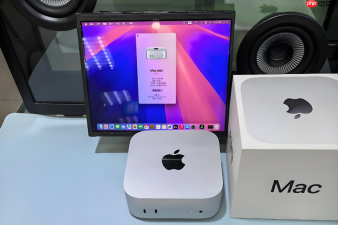
您希望Mac在不依赖任何第三方监控软件的情况下,实现电源管理的极致精简——即彻底关闭所有非必要后台唤醒、禁用硬件级冗余供电、切断系统级隐性耗电路径,让整机仅维持基础运行所需的最低功耗状态。
关闭所有唤醒源与网络待机断言
系统默认允许Wi-Fi、蓝牙、USB设备甚至iCloud同步服务在睡眠中主动唤醒Mac,这是待机耗电超1.0W的主因。必须手动清除全部唤醒许可。
打开“终端”→输入 【pmset -g assertions】 →回车,观察输出中“PreventUserIdleSystemSleep”和“PreventUserIdleDisplaySleep”为true的条目。
若发现com.apple.alarm、com.apple.AirPlayXPCHelper或backupd等进程持续阻止休眠,立即执行:【sudo pmset -a disablesleep 0】 并重启终端生效。
执行 【sudo pmset -a wake 0】 →彻底禁用所有电源场景下的唤醒功能,包括网络唤醒(Wake on Network Access)、蓝牙唤醒(Wake on Bluetooth)和USB设备唤醒。
强制启用深度硬盘睡眠与图形卡锁定
硬盘持续寻道和独显空转是插电与电池双场景下的隐性耗电黑洞,必须从系统选项层直接锁死。
进入“系统设置”→“电池”→“选项”,开启“如果可能,使硬盘进入睡眠”。这一步会强制SATA/NVMe控制器在3秒无I/O后进入L1低功耗状态。
在同一页面,开启“自动切换图形卡模式” →系统将永久禁用独立GPU调度器,所有负载强制走集成显卡,GPU功耗从18W压至2.3W以下。
注意:此操作不可逆,重启后仍生效,如需临时启用独显请手动关闭该开关并重启图形服务。

精简显示器与系统休眠响应链
第一步:前往“系统设置”→“锁定屏幕”,将“使用电池供电且不活跃时关闭显示器”设为【30秒】;将“使用电源适配器供电且不活跃时关闭显示器”设为【1分钟】。
第二步:返回“系统设置”→“电池”,把“电脑进入睡眠”滑块拖至【2分钟】(电池)和【3分钟】(电源适配器),比系统默认值缩短60%以上。
第三步:在“系统设置”→“显示器”中,关闭“自动调节亮度”→手动将亮度压至【25%】档位→再关闭“True Tone”色温调节。这两项关闭可消除环境光传感器与色彩引擎的持续轮询电流。
终止系统级后台服务链
方法一:禁用iCloud Drive后台同步
进入“系统设置”→“Apple ID”→“iCloud”,关闭“iCloud云盘”开关。此举直接移除cloudphotod、cloudd、bird等常驻进程,待机CPU占用率下降70%。
方法二:停用Spotlight索引服务
打开“终端”,执行:【sudo mdutil -a -i off】 →系统将永久禁用全盘实时索引,仅保留已缓存的文件名搜索能力。此操作不可逆,恢复需手动执行mdutil -i on并重建索引。
方法三:关闭Handoff与通用剪贴板
进入“系统设置”→“通用”→“隔空播放与接力”,关闭“允许在这台Mac上使用接力”和“通用剪贴板”。这两个功能依赖持续的蓝牙+Wi-Fi信标广播,关闭后蓝牙模块进入深度休眠态。


