





mac微信无法扫码是因系统拒绝摄像头权限或被屏幕时间拦截,需检查“隐私与安全性”中微信摄像头授权、关闭“屏幕时间”对摄像头的限制,并确认facetime正常及升级至macos 14.5+。
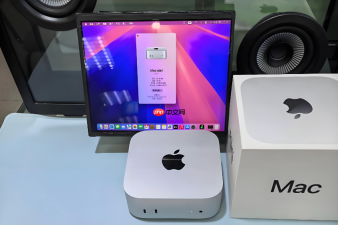
Mac微信无法调用摄像头进行扫码,说明系统已拒绝微信访问摄像头的权限,或权限配置被其他设置覆盖,此时扫码界面会显示黑屏、提示“无法访问相机”或直接不弹出取景框。
检查系统级摄像头权限
点击屏幕左上角苹果图标 → “系统设置” → 左侧边栏选择“隐私与安全性” → 点击“摄像头”。
在右侧应用列表中,找到“WeChat”并确保其前方复选框已被勾选。若未勾选,立即勾选;若已勾选但问题依旧,【必须退出微信客户端并完全重启】——仅关闭聊天窗口无效,需在程序坞右键微信图标→“退出”,再重新打开。
排查“屏幕时间”拦截
方法一:进入“系统设置” → “屏幕时间” → “内容与隐私” → “App 访问限制”。
确认“摄像头”选项处于开启状态。若此处被禁用,微信即使在隐私设置中获得授权,也会被屏幕时间策略强制拦截。

name wechat-article-writer-pro description 微信公众号文章完整生成技能(专业版)。输入主题即自动完成:信息调研、文章撰写(含章节配图)、5个备选爆款标题、封面图生成、带格式排版的DOCX文档输出。触发词:写公众号文章、生成公众号内容、做微信推文、公众号文章完整版。 agent_created true 微信公众号文章完整生成技能(专业版) 概述 本技能提供微信公众号文章从主题到成品的完整生成流程,在基础版之上增加:章节配图、DOCX 格式输出(含彩色重点文字和表格
方法二:在同一“屏幕时间”设置页中,点开“App 限额” → 查看列表中是否有微信被单独设限。如有,且限额为0分钟或已超时,该App将无法调用摄像头等敏感功能。
验证摄像头硬件与基础服务
第一步:打开“FaceTime”应用,尝试启动摄像头。若FaceTime也无法调用,说明是系统级摄像头服务异常,非微信专属问题。
第二步:若FaceTime正常,但微信仍失败,返回“系统设置” → “通用” → “软件更新”,安装所有待更新项——【macOS 14.5及以上版本修复了微信3.9.10+与AVCaptureSession的兼容性缺陷】。
第三步:重启Mac。搭载Apple芯片的Mac只需关机再开机;若为Intel芯片机型,重启前可先执行SMC重置(关机后按住Shift+Control+Option+电源键10秒后松开,再开机)。



