





电脑护眼模式色温突变是因环境光传感器触发自动调节,需关闭windows“当光线变化时自动调节亮度”、禁用sensor monitoring服务、退出厂商护眼软件、关闭显示器osd中的智能感应选项。
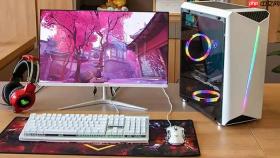
电脑护眼模式在无操作时突然变黄或发白,不是系统故障,而是环境光传感器持续读取光线变化后触发色温自动调节;这种动态响应会绕过你手动设定的强度值,导致屏幕色温反复漂移。
确认是否启用了环境光自适应功能
Windows 11/10 的“当光线变化时自动调节亮度”选项一旦开启,就会联动色温层,即使夜间模式设为固定强度,也会因传感器数据波动而微调输出。这与护眼模式本身无关,但效果叠加后更明显。
按下 Win + I → 进入“系统”→“显示”→ 向下滚动至“亮度和颜色”区域 → 查看“当光线变化时自动调节亮度”开关状态。
若该开关为开启状态,【必须先关闭它,否则后续所有色温锁定操作都会被实时覆盖】。
关闭系统级环境光感应路径
方法一:通过设置界面直接禁用
1、保持在“设置 > 系统 > 显示”页面;
2、找到“当光线变化时自动调节亮度”,将其切换为关;
3、关闭设置窗口,等待约10秒,观察屏幕是否停止突发性偏黄——若仍有变化,说明有第三方组件在后台接管。
方法二:禁用Windows Sensor服务(适用于Win11 22H2+ / Win10 20H1+)

按 Win + R 输入 services.msc → 在服务列表中找到“Sensor Monitoring Service” → 右键选择“属性” → 启动类型改为“禁用” → 点击“停止”按钮 → 确定保存。这一步会彻底切断系统对环境光传感器的调用权限,连带关闭所有依赖该服务的自动调节逻辑。
排查并退出厂商预装护眼软件
华硕MyASUS、联想Vantage、戴尔Display Manager、宏碁Care Center等工具自带独立环境光策略,它们不走Windows API,而是直连传感器芯片,优先级高于系统设置。
查看任务栏右下角系统托盘,找齿轮、盾牌、翅膀等品牌图标;右键点击对应图标,选择“退出”或“关闭后台进程”。
若图标不可见,打开任务管理器(Ctrl+Shift+Esc)→ 切换到“启动”选项卡 → 查找含“ASUS”“Lenovo”“Dell”“Acer”“Splendid”“EyeCare”字样的条目 → 右键禁用。
重启电脑后再次测试,屏幕色温应稳定在你设定的强度值上,不再随台灯开关或窗帘开合跳变。
重置显示器OSD中的智能感应选项
外接显示器或高端笔记本屏常内置环境光感应模块,其OSD菜单中“智能亮度”“Auto Light Sensor”“Ambient Light Control”等选项一旦启用,会强制覆盖显卡输出信号。
按下显示器实体MENU/JOYSTICK按钮 → 导航至“图像”或“显示”子菜单 → 找到“环境光感应”“Smart Brightness”“ALS Mode”等类似名称 → 设为“关”;
同步检查“低蓝光模式”是否设为“关”,而非“等级1/2/3”——【部分型号在开启低蓝光等级的同时,会默认激活环境光联动算法】;
按确认键保存,退出OSD菜单。


