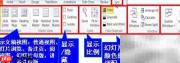
对于英语基础较弱的用户而言,上手powerpoint 2010英文界面存在一定难度。本文将系统梳理其界面结构及核心功能区,逐一解析各选项卡的作用与常用操作,助力用户高效入门并熟练应用。
1、 界面结构:顶部为功能区(Ribbon),左侧为幻灯片缩略图与大纲视图面板,中央为主工作区(用于编辑当前幻灯片内容),底部则集成幻灯片切换预览栏与演讲者备注输入区。
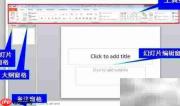
2、 “Home”选项卡作为默认启动页,集中了文档编辑的基础命令,涵盖文本格式化(字体、字号、颜色、对齐)、段落控制(行距、缩进、项目符号)、图形绘制与编辑、幻灯片管理(新建/删除/重排)、文本框与形状操作、内容查找与替换,以及快速应用统一的字体与段落样式,全面支撑演示文稿的初期编排任务。
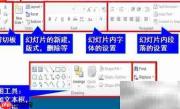
3、 “Insert”选项卡专用于插入各类对象,如图片、图表、表格、形状、SmartArt图形、文本框、音频、视频、超链接及页眉页脚等。
4、 “Animations”选项卡提供丰富的动态效果设置,可为文字、图像、图标、形状等页面元素分别添加进入、强调、退出及路径动画,显著增强演示的视觉表现力与信息传达效果。

5、 “Design”选项卡聚焦于整体视觉风格设定,支持应用内置主题、更改配色方案、调整字体组合、设置背景样式(纯色、渐变、图片或纹理填充),并可自定义幻灯片尺寸与页面方向。
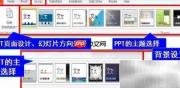
6、 “Transitions”选项卡用于配置幻灯片之间的切换方式,包括切换效果(如淡入、推进、覆盖)、持续时间、声音、换片方式(手动或自动)及高级计时设置,提升放映流畅度与专业感。
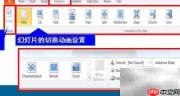
7、 “Slide Show”选项卡提供放映控制相关功能,如设置放映类型(从头开始/从当前幻灯片/自定义放映)、隐藏幻灯片、录制旁白、排练计时、设置激光笔与墨迹标注等,满足多样化演示场景需求。
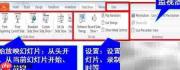
8、 “Review”选项卡主要服务于内容质量把控,包含拼写检查、同义词库、翻译工具、中文简繁转换、添加/查看/删除批注、限制编辑权限等功能,适用于协作审阅与语言优化环节。
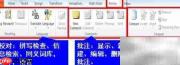
9、 “View”选项卡用于切换不同工作视图模式,例如普通视图、幻灯片浏览、备注页、阅读视图、母版视图(幻灯片/讲义/备注母版)以及显示/隐藏标尺、网格线、参考线和缩放比例调节等辅助编辑功能。