





不少iphone用户都曾遇到类似困扰:手机并未开启导航,电量却掉得飞快,同时又担心自己的位置信息正被某些应用悄悄收集?其实,罪魁祸首往往就是长期处于“全开”状态的定位服务。虽然定位功能为地图导航、外卖配送等场景提供了极大便利,但后台持续运行的非必要定位不仅显著增加耗电,还可能引发隐私泄露风险。现实中,很多用户使用iphone多年,却从未主动优化过定位权限设置。今天就为你详细演示如何精准关闭iphone定位服务,并按需精细化管理。
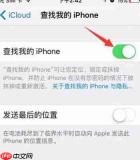
一键关闭全部定位服务:完整操作流程
如果你对定位功能完全无需求(例如将该iPhone作为备用机,仅用于看视频、收发消息等基础操作),可直接关闭系统级定位服务。操作非常直观:先打开系统自带的「设置」App,向下滚动并点击「隐私与安全性」(iOS 15及更早版本中为「隐私」),进入后首项即为「定位服务」;点击进入后,页面顶部即为全局开关,轻触滑块即可瞬间禁用所有定位功能。需注意:此操作将同步停用“查找我的iPhone”、紧急SOS自动定位等关键系统功能,因此日常主力机不建议启用。


更推荐方案:仅限制特定App的定位权限
对绝大多数主力机用户而言,合理关闭部分App的定位权限才是兼顾体验、续航与隐私的最佳策略——既保障导航、点餐等核心功能正常运行,又能有效减少后台耗电和数据采集。操作路径相同:设置 → 隐私与安全性 → 定位服务,进入后即可查看所有已申请定位权限的应用列表,每个App右侧均清晰标注当前授权状态。点击任一App,会弹出四项权限选项,选择「永不」即可彻底禁止其访问位置信息。
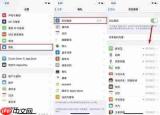
实用配置建议供参考:
- 壁纸类、休闲小游戏、简易修图工具等与地理位置完全无关的应用,可直接设为「永不」;
- 外卖、打车、导航类App,只需授予「使用App期间」权限,无需开启「始终允许」——这样在App退至后台或未运行时,系统不会持续获取位置;
- 最后,下滑至定位服务页面底部,点击「系统服务」,关闭「重要地点」功能,防止设备长期记录你的常去场所与出行路径。
整套设置耗时不到60秒,现在就打开你的iPhone,立即优化吧!


