





不少 mac 用户在日常操作中,习惯借助菜单栏右上角的时间区域快速查看当前时刻。但系统默认仅显示至分钟级别,对于需精确到秒的使用场景——例如赶稿截稿的创意工作者、调试 api 接口的开发人员、盯盘下单的金融从业者而言,秒数的实时呈现能显著提升效率与掌控感。本文汇总了从系统原生设置到第三方应用的多种实现方式,助你按需配置,一步到位。
通过系统设置原生启用秒数显示
苹果早在 macOS 系统中内置了秒数显示功能,无需安装任何额外软件即可开启,不同版本的操作路径略有差异:
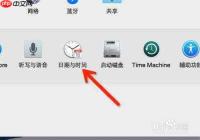
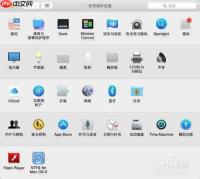
若你正在使用 macOS Ventura、Sonoma 等较新系统,可点击左上角苹果图标 → 选择「系统设置」→ 左侧边栏进入「控制中心」→ 向下滚动找到「时钟」→ 点击其右侧的「选项」按钮 → 开启「显示秒数」开关,设置将立即生效;
若使用的是 macOS Monterey 或更早版本,则路径为:点击苹果图标 → 「系统偏好设置」→ 「程序坞与菜单栏」→ 左侧列表中选择「时钟」→ 勾选「显示秒数」即可完成配置。该方式完全依赖系统原生能力,零资源占用,适合绝大多数普通用户。
修改后未生效?一键刷新菜单栏即可
部分用户在开启秒数显示后,发现菜单栏时间仍未更新。此时无需重启设备,只需重启菜单栏服务进程:打开「启动台」→ 进入「其他」文件夹 → 启动「终端」应用 → 输入命令 killall systemuiserver 并回车执行。菜单栏将在数秒内自动重载,带秒数的时间随即正常显示,全程耗时通常不足 10 秒,远快于整机重启。
追求高度定制?第三方工具解锁进阶功能
若你不仅需要秒数,还希望自定义时间格式、叠加多时区、嵌入农历/星期、甚至同步显示硬件状态,那么第三方工具将是更灵活的选择:
开源免费的 BitBar 支持高度可编程的时间插件,用户可通过脚本自由定义输出内容,如添加星期几、农历日期、UTC+8 以外的多个时区时间等,适配个性化工作流;
商业软件 iStat Menus 功能更为全面,除支持自定义时间(含秒数)外,还能将 CPU 使用率、内存占用、网络吞吐量、硬盘温度、电池健康度等关键系统指标集成至菜单栏,深受开发者与专业用户青睐。安装后,仅需进入其设置面板中的「Clock」模块,勾选「Show seconds」并按需调整字体、颜色及布局,即可无缝融入你的菜单栏视觉体系。


