





很多刚接触 photoshop 的新手,无论是学修图还是做插画,常常会遇到同一个令人抓狂的问题:教程里明明写着“选柔边画笔、调低透明度擦一下”,结果在左侧工具栏从矩形工具一路摸到橡皮擦,翻来覆去就是找不到“柔边画笔工具”究竟藏在哪?折腾十几分钟仍无果,耐心直接被消磨掉一大半。
柔边画笔不是独立工具,别再工具栏里盲目乱翻
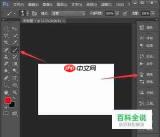
其实不少新手都掉进了这个认知误区:柔边画笔根本不是 Photoshop 中一个单独列在工具栏里的独立工具,它本质上是“画笔工具”下的一种预设笔刷,深藏于画笔设置面板之中。第一步非常简单:先在左侧工具栏中找到画笔工具(图标为一支斜放的画笔),或者直接按快捷键 B 快速调出。选中画笔工具后,留意软件顶部的属性栏——那里有个带画笔缩略图的小箭头,点击它即可展开画笔预设面板。默认状态下,靠前位置就赫然列着“柔边圆”笔刷,这正是大家常说的柔边画笔。之所以找不到,往往是因为初始默认选中的是“硬边圆”笔刷,而你没意识到下方还有一整排可选预设。

预设面板里没看见?两种方法秒级找回
如果你反复滚动预设列表仍不见“柔边圆”,也别着急,两个方法立刻搞定:
第一种是复位画笔:点击画笔预设面板右上角的菜单按钮(三条横线或小齿轮图标),在弹出菜单中选择“复位画笔”,确认后 Photoshop 就会恢复出厂默认的画笔预设,“柔边圆”自然回归前列;
第二种更灵活,无需复位也能即时生成柔边效果:任意选一个圆形笔刷,然后在顶部属性栏中找到“硬度(Hardness)”滑块,将数值从 100% 拖动至 0%,当前画笔即刻变为标准柔边画笔。你甚至可以自由调节至 10%–30% 的半柔硬度,适配不同需求——比如用 20% 硬度画人物面部阴影,过渡比全柔更利落、比全硬更自然。
找到柔边画笔后,这些基础操作才真正提效
成功调出柔边画笔后,在修图中建议搭配 10%–20% 不透明度,用于擦除图层蒙版,可实现磨皮、图像融合、背景拼接等操作的自然渐变过渡;插画创作时,它也是铺大色块、营造光影晕染氛围的首选,比硬边画笔柔和得多。但需注意:切勿全程只依赖柔边画笔——过度使用易导致画面发灰、轮廓模糊、缺乏张力。理想做法是柔边+硬边协同:柔边负责过渡与氛围,硬边专攻边缘刻画与细节强化,两者结合才能让作品既细腻又有力。说到底,柔边画笔只是画笔形态之一,找准入口只需几秒钟,远没有新手想象中那么玄乎。


