





做海报设计、短视频封面、文创周边印刷时,我们常会用到ai生成的创意文字。为了让文字在复杂背景中更突出、更具视觉层次感,添加外轮廓描边是最高效且高频的设计手段。但不少初学者常遇到描边失真、缩放后粗细异常、边缘错位等困扰。为此,我们梳理了适配不同工作流的实用方案,助你轻松输出规整、稳定、可复用的描边效果。
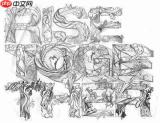
Adobe Illustrator 中矢量文字描边规范操作
在 AI 中处理 AI 生成的矢量文字时,切忌直接在字符面板中设置“描边”——该方式会让描边随文字缩放而同比例变化,极易导致变形或模糊。正确做法是:输入或粘贴文字后,选中图层,通过顶部菜单「窗口 → 外观」调出外观面板;点击面板底部「添加新描边」按钮,即可为文字叠加独立可控的描边层。此时可自由设定描边粗细、颜色,并在描边属性中选择对齐方式:如需强调外轮廓、避免压盖字形主体,启用「使描边外侧对齐」(右侧带箭头图标),这一设置尤其适用于主标题、LOGO 文字等高识别度场景。若后续需将文字与描边彻底分离,右键选择「创建轮廓」,即可转为独立路径,任意缩放、旋转均无失真风险。对于 AI 输出的位图文字,建议先使用「对象 → 实时描摹 → 建立」将其精准矢量化,再执行上述描边流程,确保边缘锐利、输出清晰。
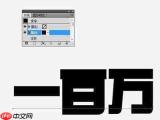
Photoshop 中 AI 文字描边灵活处理
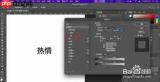
PS 环境下操作更侧重快速响应与效果预览。若文字仍为可编辑图层,右键图层 →「混合选项」→ 勾选「描边」,即可实时调节描边大小、位置(居中/内部/外部)、颜色、不透明度及混合模式(如“叠加”“柔光”可增强质感);该方式支持非破坏性编辑,双击图层即可随时修改。若已导出为位图格式(如 PNG/JPG),可用「快速选择工具」或「对象选择工具」精准抠取文字区域,新建图层后执行「编辑 → 描边」,设定像素值与位置(推荐“居中”+1–3px),即可获得干净利落的外扩轮廓线,适合短视频封面、社交媒体配图等轻量需求。
新手友好型在线工具一键描边
无需安装软件的用户,可直接选用 Canva 可画、醒图、稿定设计等主流在线平台。上传 AI 生成的文字图片,或直接在文本框中输入文案,选中文字后于右侧样式栏找到「描边」开关,拖动滑块调节粗细,点选色盘更换描边色,系统将自动完成外轮廓渲染。导出时支持高清 PNG 或带透明通道格式,即下即用。小贴士:描边宽度建议控制在字号的 5%–10% 区间(例如 60pt 字号配 3–6pt 描边),过粗易遮挡笔画细节;同时注意背景明暗——深底配浅描边(白/亮黄),浅底配深描边(黑/藏青),兼顾对比度与可读性,让信息传达更高效。


