





手机或电脑投屏到电视时,最常见的问题并非操作不熟,而是“明明都开启了,却搜不到设备”“连上后黑屏、无声音”“画面卡顿、延迟高”。遇到这类状况,建议按以下逻辑顺序逐一排查,可显著提升问题定位效率。
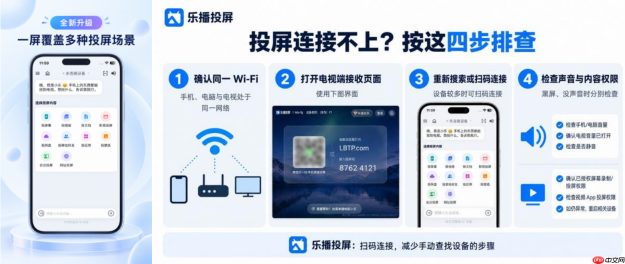
第一项:确认三端是否接入同一Wi‑Fi网络
这是投屏失败最普遍的根源。手机、电脑与电视必须处于同一局域网(即相同子网),设备间才能通过广播或组播机制相互发现。
需特别注意:“同处一室”不等于“同属一网”。例如:手机连的是主Wi‑Fi的5GHz频段,电视却连着名称相似但独立隔离的2.4GHz信号;又或酒店、公司网络启用了AP隔离(Client Isolation)、访客网络限制、IGMP Snooping关闭等策略,均会阻断投屏所需的设备发现通信。
建议操作:
- 分别进入手机Wi‑Fi设置、电脑网络状态、电视系统→网络信息,逐一对比当前连接的SSID(含大小写及后缀);
- 若存在多SSID(如“Home-5G”“Home-Guest”),请统一切换至主家庭/办公网络,并关闭访客模式;
- 对于企业或公共网络,可尝试开启路由器的“AP隔离关闭”“组播转发启用”等选项(如有权限)。
第二项:核实电视端是否已激活接收功能
多数智能电视默认不自动监听投屏请求,需手动进入对应功能页,使设备对外“可见”。
例如:
- 小米电视需打开「投屏」或「极简模式」;
- 海信电视需进入「多屏互动」;
- 创维/长虹等品牌常命名为「屏幕镜像」「无线显示」;
- 若使用乐播、快投屏等第三方应用,则电视端必须提前启动该App并停留在首页或扫码界面,确保后台服务运行正常。
以乐播为例:电视端开启后将显示动态投屏码或二维码,手机/电脑可通过扫码或手动输入码完成配对——该方式规避了设备名冗长、信号干扰导致的搜索失败,适合会议室、展会等多屏共存环境。

第三项:设备仍不可见?重启三个关键节点
当网络一致且电视接收功能已开启,却依然无法识别目标设备时,请按序执行以下三步重启:
- 重置发送端投屏开关:关闭手机下拉菜单中的“无线投屏”/“Screen Mirroring”,或退出电脑端投屏软件(如AirPlay、Miracast工具),再重新开启;
- 刷新接收端状态:退出电视端投屏页面,返回主页后再次进入,确保服务进程被唤醒;
- 重置网络通路:重启路由器,或让手机、电脑、电视全部断开Wi‑Fi后重新连接(推荐“忘记网络→重新输入密码”方式,强制更新DHCP租约与ARP缓存)。
多数“搜不到”现象源于局域网广播未及时刷新或mDNS/SSDP服务响应延迟,而非硬件故障。相较反复点击“搜索”,上述重启组合更易触发协议重协商。
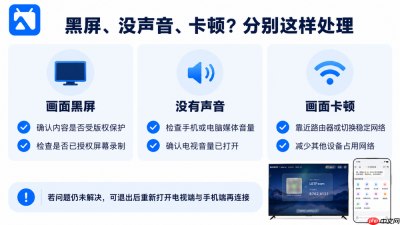
连接成功后仍异常?聚焦四大典型表现
若已建立连接但出现画面或声音问题,可针对性检查:
· 黑屏:优先排查内容源是否受DRM版权保护(如腾讯视频、爱奇艺VIP剧集、Netflix等通常禁用镜像投屏);亦可尝试切换为“仅投应用内视频”(DLNA模式)而非全屏镜像;
· 无声:确认电视音量未静音、手机媒体音量已调高;电脑端需在系统声音设置中将“播放设备”切换至电视(Windows:右键任务栏喇叭→“打开声音设置”→输出设备选择;Mac:系统设置→声音→输出);
· 卡顿/花屏:靠近路由器减少穿墙衰减;关闭其他高带宽设备(如下载、云同步、视频通话);投屏时优先选用5GHz Wi‑Fi(干扰少、速率高),避免拥挤的2.4GHz信道;
· 电脑无法投出:检查Windows防火墙是否拦截了投屏端口(如Miracast常用UDP 5000–5999);确认“无线显示器”功能已在“设置→系统→投影到此电脑”中启用;部分笔记本还需在BIOS中开启Intel WiDi或AMD Wireless Display支持。
不同场景,适配不同连接方式
- 家庭休闲观影、分享照片:优先使用系统级投屏(安卓Cast、iOS AirPlay)或电视内置DLNA接收,操作简洁、延迟低;
- 苹果生态用户对接兼容电视:AirPlay为首选,无需额外安装App,稳定性与画质更优;
- 会议室演示、教室授课、临时展台:推荐扫码/投屏码方式(如乐播、向日葵),目标明确、免搜索、支持快速切换多屏,且不受设备命名混乱影响。
归根结底,投屏失联极少因硬件损坏所致,更多是网络拓扑错位、接收端未就绪、协议未对齐或权限未授权。坚持按“同网验证→电视唤醒→网络刷新→音画诊断”四步法推进,90%以上的连接类问题均可高效闭环。


