





腾讯会议可以在会议中点击底部的“停止视频”,也能从自己的成员菜单关闭摄像头。按钮变成“开启视频”后,表示腾讯会议已停止发送本机画面。普通关闭操作不必修改系统权限;只有希望彻底限制应用调用摄像头时,才需要调整 windows 隐私设置。
从底部工具栏停止视频
第一步:进入会议后,把鼠标移到窗口底部工具栏,点击“停止视频”。自己的画面会改为头像或黑屏,成员条目旁的摄像头图标也会显示为关闭状态。

从成员菜单核对关闭状态
第二步:也可在成员列表中打开自己的更多操作菜单,选择“停止视频”。成功后底部按钮文字会改成“开启视频”;再次点击该按钮即可恢复画面。


需要彻底限制时检查系统权限
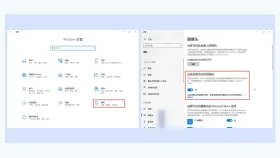
第三步:若不希望腾讯会议在任何场景调用摄像头,可进入 Windows“设置—隐私和安全性—摄像头”,关闭腾讯会议的访问权限。以后需要开视频时必须先恢复该权限并重启客户端。
提示:主持人可以停止参会者视频,但通常不能替参会者主动开启摄像头,只能发出开启邀请。摄像头指示灯仍亮时,应退出其他占用摄像头的软件再检查。



